
SRT 파일 만드는 방법
SRT 파일을 만드는 세 가지 방법(직접 작성, 스크립트에서 생성, 내보내기)과 정확한 형식, 업로드 전 점검 방법을 알려 드립니다.
읽는 데 4분
SRT 파일은 일반 텍스트 파일이므로 만드는 데 특별한 소프트웨어가 필요하지 않습니다. 어려운 부분은 자막이 편안하게 읽히도록 타이밍과 줄 길이를 맞추는 일입니다. 이 가이드는 정확한 형식, 파일을 만드는 세 가지 방법, 업로드 전 점검 방법을 보여 드립니다.
형식이 처음이라면 SRT 파일이란에서 기본부터 설명합니다.
SRT 형식
각 자막은 네 부분으로 된 하나의 블록입니다.
1
00:00:01,000 --> 00:00:03,500
Welcome to the channel.

2
00:00:04,000 --> 00:00:07,200
Today we are looking at how subtitles work.- 번호. 1부터 시작해 순서대로 올라갑니다.
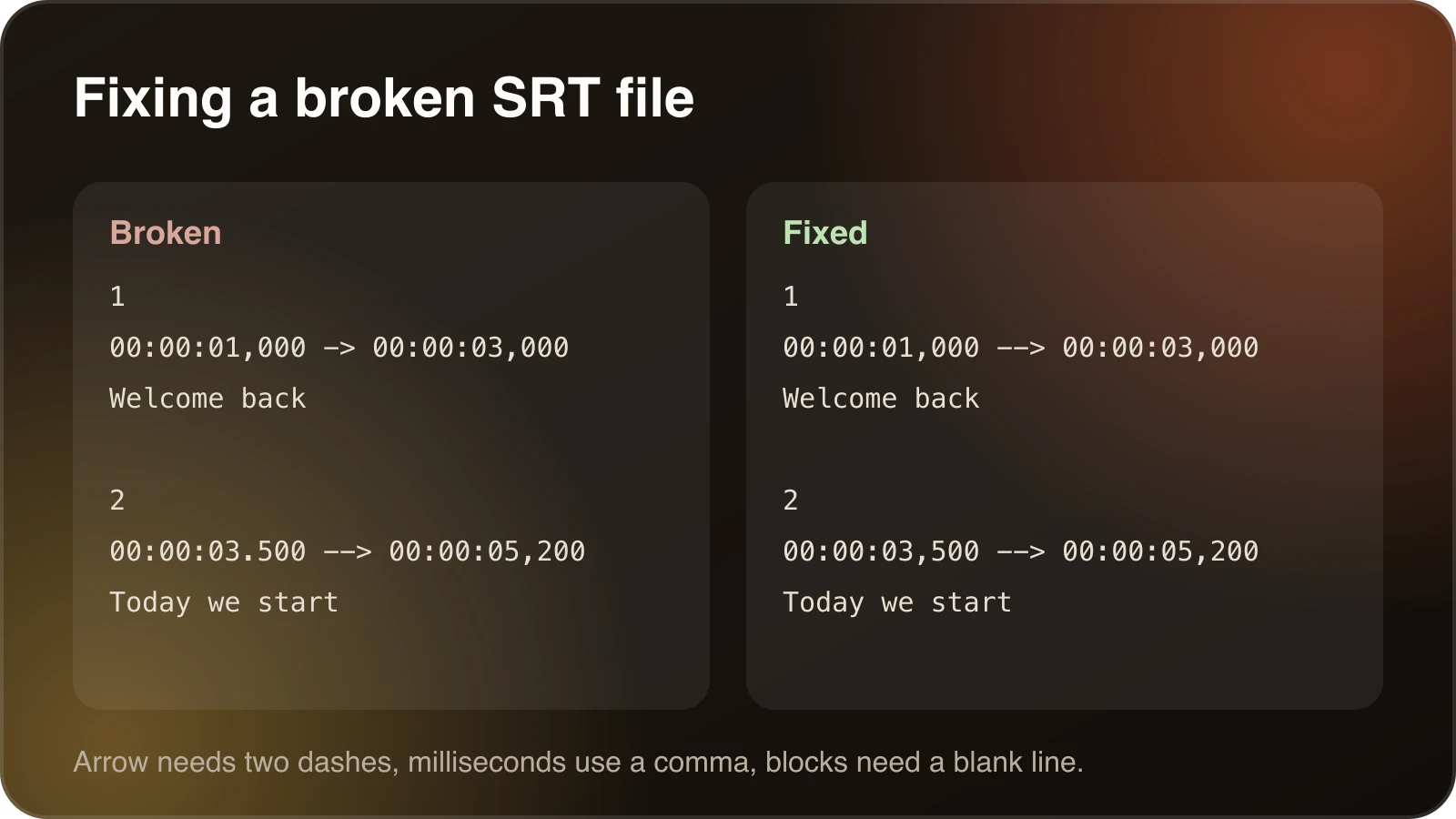
- 시간 범위. 시작과 끝을 시:분:초,밀리초로 쓰고 둘 사이에 화살표를 둡니다. 밀리초 앞의 구분자는 쉼표입니다.
- 텍스트. 짧은 한두 줄입니다.
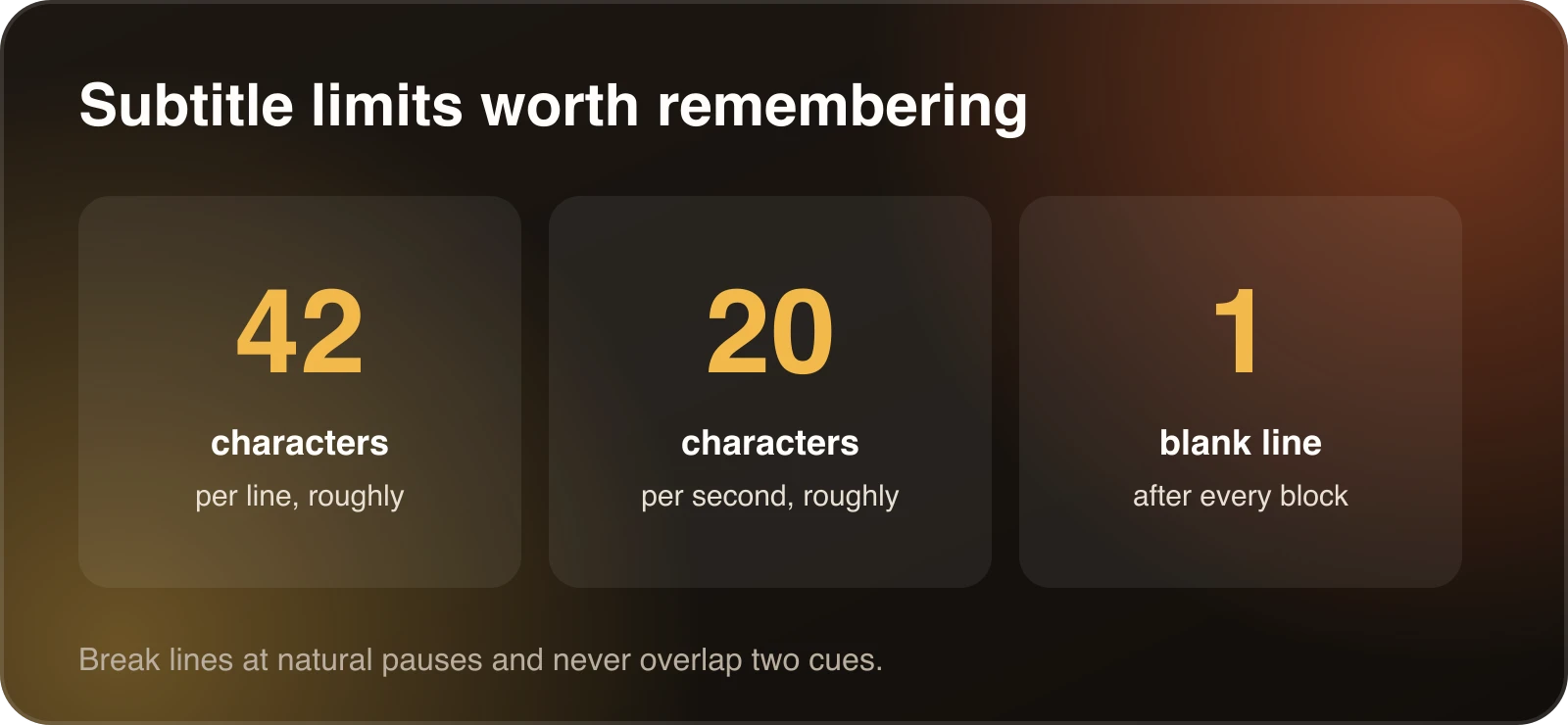
- 빈 줄. 블록의 끝을 표시합니다. 빈 줄이 빠진 것은 파일이 실패하는 흔한 이유입니다.
방법 1: 직접 작성하기
일반 텍스트 편집기를 열어 위와 같은 블록을 입력하고 UTF-8 인코딩의 .srt 확장자로 저장합니다. 짧은 클립이나 몇 줄이면 충분합니다. 더 긴 분량은 타이밍 작업이 느려지므로 다음 두 방법 중 하나가 낫습니다.
워드프로세서가 아니라 일반 텍스트 편집기를 쓰세요. 워드프로세서는 서식을 넣거나 따옴표 문자를 바꿀 수 있고, 일부 플레이어는 그런 파일을 거부합니다.
방법 2: 오디오에서 생성하기
많은 전사·자막 도구가 오디오를 듣고 타이밍이 붙은 자막을 만든 뒤 SRT 파일로 내보내게 해 줍니다. 말이 중심인 영상에서는 가장 빠른 방법입니다. 결과는 초안으로 취급하세요. 이름, 전문 용어, 문장 부호를 확인하고, 어색한 곳에서 나뉜 줄을 고치세요.
방법 3: 내보내거나 내려받기
대부분의 영상 편집기와 자막 편집기는 자막을 SRT로 내보낼 수 있습니다. YouTube처럼 이미 영상의 자막을 생성한 플랫폼에서는 보통 파일을 내려받아 고친 뒤 다른 곳에서 다시 쓸 수 있습니다.
읽기 쉬운 자막의 조건
올바른 텍스트만큼 좋은 타이밍도 중요합니다. 일반적인 기준은 다음과 같습니다.
- 줄을 짧게 유지하세요. 약 42자를 넘는 줄은 줄바꿈이 어색하거나 작은 화면에서 잘리기 쉽습니다.
- 읽는 속도를 보세요. 초당 약 20자를 넘게 표시되는 자막은 제때 읽기 어렵습니다. 텍스트를 줄이거나 화면에 보이는 시간을 늘리세요.
- 자막이 겹치지 않게 하세요. 두 자막이 동시에 화면에 나오면 시청자가 헷갈리고 일부 플레이어에서 오류가 납니다.
- 자연스러운 곳에서 나누세요. 줄은 구절의 중간이 아니라 끝에서 나누세요.
업로드 전에 파일 점검하기
플레이어에서 영상 옆에 파일을 열고 몇 분 정도 재생해 보세요. 그런 다음 SRT 변환기에 넣어 보세요. 겹치는 자막, 비어 있거나 거꾸로 된 자막, 긴 줄, 빠른 읽기 속도를 알려 줍니다. 브라우저에서 실행되므로 파일이 어디에도 업로드되지 않습니다.
플랫폼이 WebVTT를 원한다면 같은 도구로 둘 사이를 변환할 수 있습니다. 차이점은 SRT와 VTT에서 다룹니다.
더 긴 예시
시청자가 읽기 편하도록 쓴, 자막 네 개짜리 짧은 파일입니다.
1
00:00:00,500 --> 00:00:02,800
Welcome back to the channel.

2
00:00:03,000 --> 00:00:06,000
Today I will show you how to
set up your first project.

3
00:00:06,300 --> 00:00:08,200
It only takes five minutes.

4
00:00:08,500 --> 00:00:11,000
Let's start with the settings page.
몇 가지 습관에 주목하세요. 각 자막은 약 2~4초 동안 표시됩니다. 긴 문장은 자연스러운 곳에서 두 줄로 나뉩니다. 글자가 번쩍이지 않도록 자막 사이에 짧은 간격이 있습니다. 번호는 빠짐없이 순서대로 이어집니다.
실전 타이밍
자막을 직접 쓴다면 영상을 재생하며 구절이 시작되는 시간을 기록하세요. 대부분의 플레이어는 시간을 분과 초로 보여 주므로 밀리초는 직접 더합니다. 좋은 기준은 화자가 구절을 시작할 때 자막을 띄우고, 다음 자막이 더 일찍 시작하지 않는 한 말이 끝난 뒤 약 1초 동안 유지하는 것입니다.
1시간짜리 영상이라면 작업량이 많습니다. 그래서 오디오에서 파일을 생성한 뒤 편집하는 편이 처음부터 쓰는 것보다 대개 빠릅니다.
인코딩과 파일 이름 정하기
파일은 UTF-8로 저장하세요. 악센트 문자와 비라틴 문자를 지원하고 거의 모든 플레이어가 이를 기대합니다. 파일 이름은 tutorial.en.srt처럼 언어가 드러나게 분명히 지으세요. 일부 플랫폼은 이름의 언어 코드로 파일이 어느 언어인지 판단합니다.
SRT, VTT, 그 밖의 형식
SRT는 가장 널리 지원되는 자막 형식입니다. WebVTT는 비슷해 보이지만 밀리초 앞에 마침표를 쓰고 WEBVTT 헤더로 시작합니다. SBV나 ASS를 쓰는 도구도 있습니다. 플랫폼이 파일을 거부한다면 어떤 형식을 원하는지 확인하고 변환하세요. SRT 파일이란 가이드가 형식을 비교합니다.
흔한 문제
- 자막이 너무 빠르거나 늦게 나옵니다. 자막마다 따로 조정하지 말고 모두 같은 양만큼 이동하세요. 변환기에 이를 위한 이동 옵션이 있습니다.
- 글자가 깨집니다. 파일을 UTF-8로 다시 저장하고 불러오세요.
- 파일이 불러와지지 않습니다. 모든 블록 뒤에 빈 줄이 있는지, 타임스탬프에 마침표가 아닌 쉼표를 썼는지 확인하세요.
자막이 최선이 아닌 경우
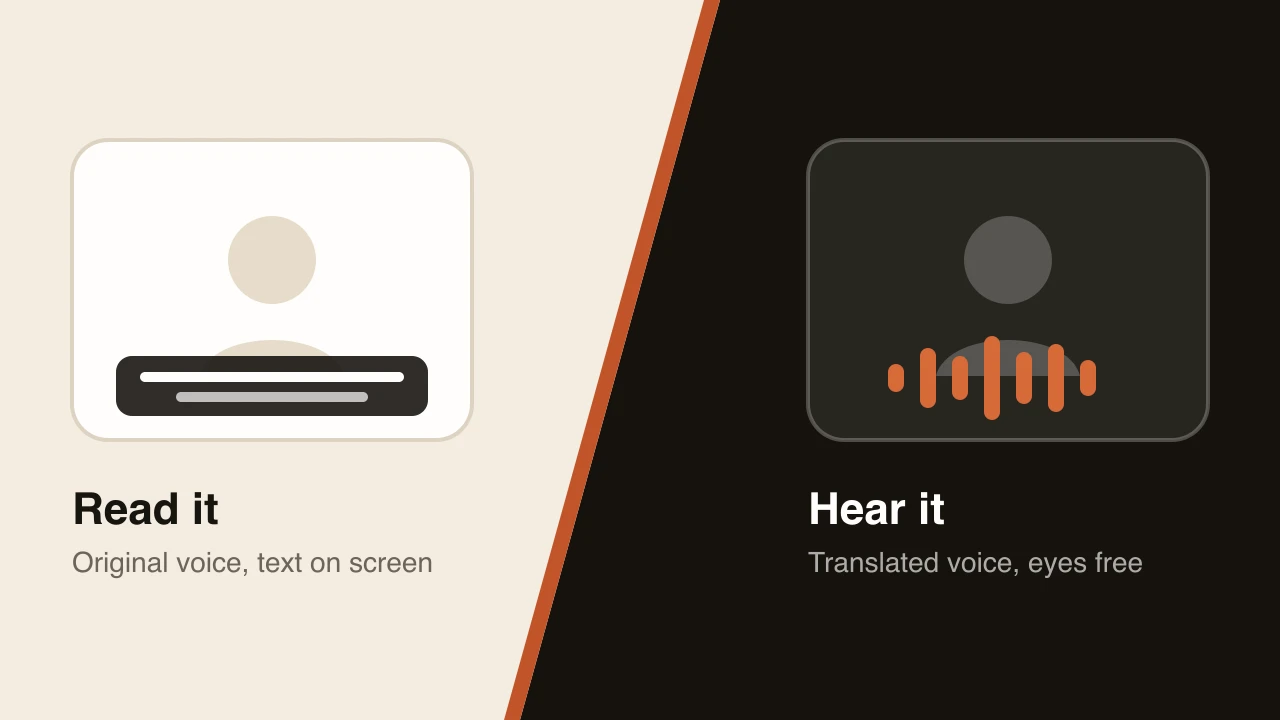
자막은 시청자에게 읽기를 요구합니다. 화면이 핵심인 튜토리얼, 시연, 강의에는 번역된 음성 트랙이 더 잘 맞는 경우가 많습니다. AI 더빙과 자막 비교 가이드가 선택을 돕고, 영상을 다른 언어로 번역하는 방법이 두 경로를 모두 다룹니다.
간단한 체크리스트
- 번호는 1부터 빠짐없이 올라가게 하세요.
- 밀리초 앞에는 쉼표를, 시간 사이에는
-->를 쓰세요. - 모든 블록 뒤에 빈 줄을 두세요.
- 줄은 약 42자 이하, 자막은 초당 약 20자 이하로 유지하세요.
- 두 자막이 겹치지 않는지 확인하세요.
- UTF-8과
.srt확장자로 저장하세요. - 플레이어에서 영상 옆에 두고 테스트하세요.
이 목록대로 하면 파일은 거의 어디서나 불러와집니다.
다음 단계
SRT 파일이 있다면 다른 시청자를 위해 번역할 수 있습니다. SRT 파일 번역하는 방법이 타이밍을 깨뜨리지 않고 하는 방법을 보여 줍니다. 텍스트보다 음성 트랙을 원한다면 영상을 다른 언어로 번역하는 방법에서 자막과 더빙을 비교합니다.
자주 묻는 질문
SRT 파일은 어떻게 만드나요?
일반 텍스트 편집기에서 SRT 형식(번호, 시간 범위, 자막 텍스트, 항목마다 빈 줄)으로 직접 작성하거나, 전사 도구나 영상 편집기에서 내보내세요. UTF-8 인코딩과 .srt 확장자로 저장합니다.
SRT 파일을 만들 때 어떤 프로그램을 쓰나요?
메모장이나 텍스트 편집 모드의 TextEdit 같은 일반 텍스트 편집기면 충분합니다. 대부분의 영상 편집기와 자막 도구도 SRT 파일을 내보낼 수 있고, YouTube 같은 플랫폼에서는 자막을 내려받을 수 있습니다.
SRT 파일은 어떻게 생겼나요?
각 항목에는 번호, 시:분:초,밀리초 --> 시:분:초,밀리초 형식의 시간 범위, 한두 줄의 텍스트, 빈 줄이 있습니다. 밀리초 앞의 쉼표는 형식의 일부입니다.
영상에서 SRT 파일을 자동으로 만들 수 있나요?
네. 많은 전사·자막 도구가 오디오에서 자막을 생성해 SRT로 내보냅니다. 게시 전에 실수와 타이밍을 확인하세요.
SRT 파일이 올바른지 어떻게 확인하나요?
영상과 함께 비디오 플레이어에 불러오거나, 무료 SRT 변환기에 붙여 넣으세요. 겹치는 자막, 빈 자막, 긴 줄, 읽는 속도 문제를 알려 줍니다.