
SRTファイルの作り方
SRTファイルを作る3つの方法(手入力、文字起こし、書き出し)、守るべき正確な書式、アップロード前の確認方法を解説します。
読了目安 10分
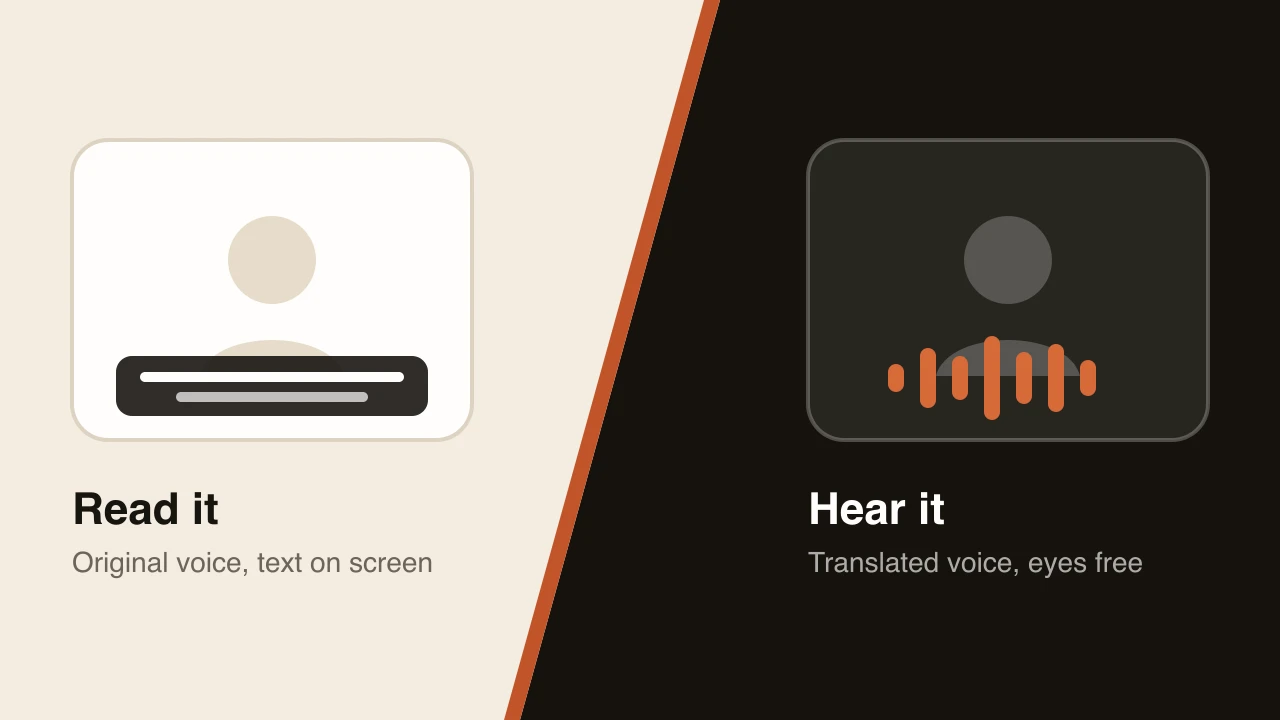
SRTファイルはプレーンテキストなので、作るのに特別なソフトは要りません。難しいのは、字幕が読みやすくなるようにタイミングと1行の長さを整える部分です。このガイドでは、正確な書式、ファイルを作る3つの方法、アップロード前の確認方法を紹介します。
形式に慣れていない方は、先にSRTファイルとはで基本を確認してください。
SRTの書式
字幕は1つずつ、4つの部分からなるブロックです。
1
00:00:01,000 --> 00:00:03,500
Welcome to the channel.

2
00:00:04,000 --> 00:00:07,200
Today we are looking at how subtitles work.- **番号。**1から始めて、順に数えます。
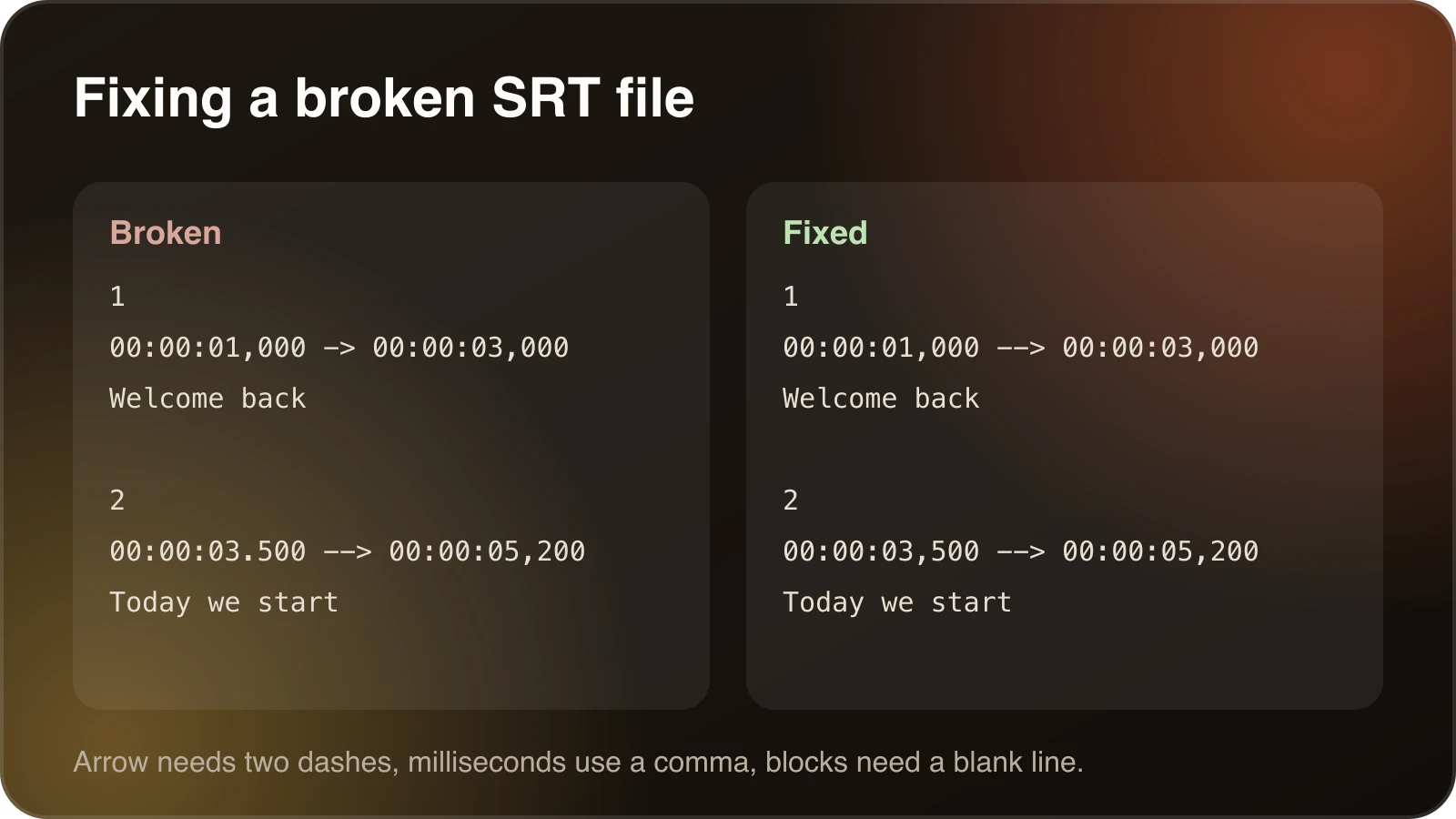
- **時間の範囲。**開始と終了を、間に矢印を挟んで時:分:秒,ミリ秒の形式で書きます。ミリ秒の前の区切りはカンマです。
- **テキスト。**短い1〜2行です。
- **空行。**ブロックの終わりを示します。空行が抜けていることは、ファイルが読み込めない一般的な原因です。
方法1:手で書く
プレーンテキストのエディタを開き、上のとおりにブロックを入力して、拡張子.srt、UTF-8の文字コードで保存します。短いクリップや数行なら、この方法で十分です。長くなるとタイミングの作業が大変なので、次の2つの方法のほうが向いています。
ワープロソフトではなく、プレーンテキストのエディタを使ってください。ワープロソフトは書式を加えたり、引用符の文字を変えたりすることがあり、プレーヤーによってはファイルを受け付けません。
方法2:音声から生成する
多くの文字起こしツールや字幕作成ツールは、音声を聞き取ってタイミングつきの字幕を作り、SRTファイルとして書き出せます。話し声の入った動画では、これが最も速い方法です。出力は下書きだと考えてください。名前、専門用語、句読点を確認し、不自然な位置で分かれている行を直します。
方法3:書き出す、またはダウンロードする
ほとんどの動画編集ソフトや字幕編集ソフトは、字幕をSRTとして書き出せます。YouTubeのように、動画の字幕をすでに自動生成したプラットフォームでは、通常ファイルをダウンロードして、修正したり別の場所で再利用したりできます。
読みやすい字幕の条件
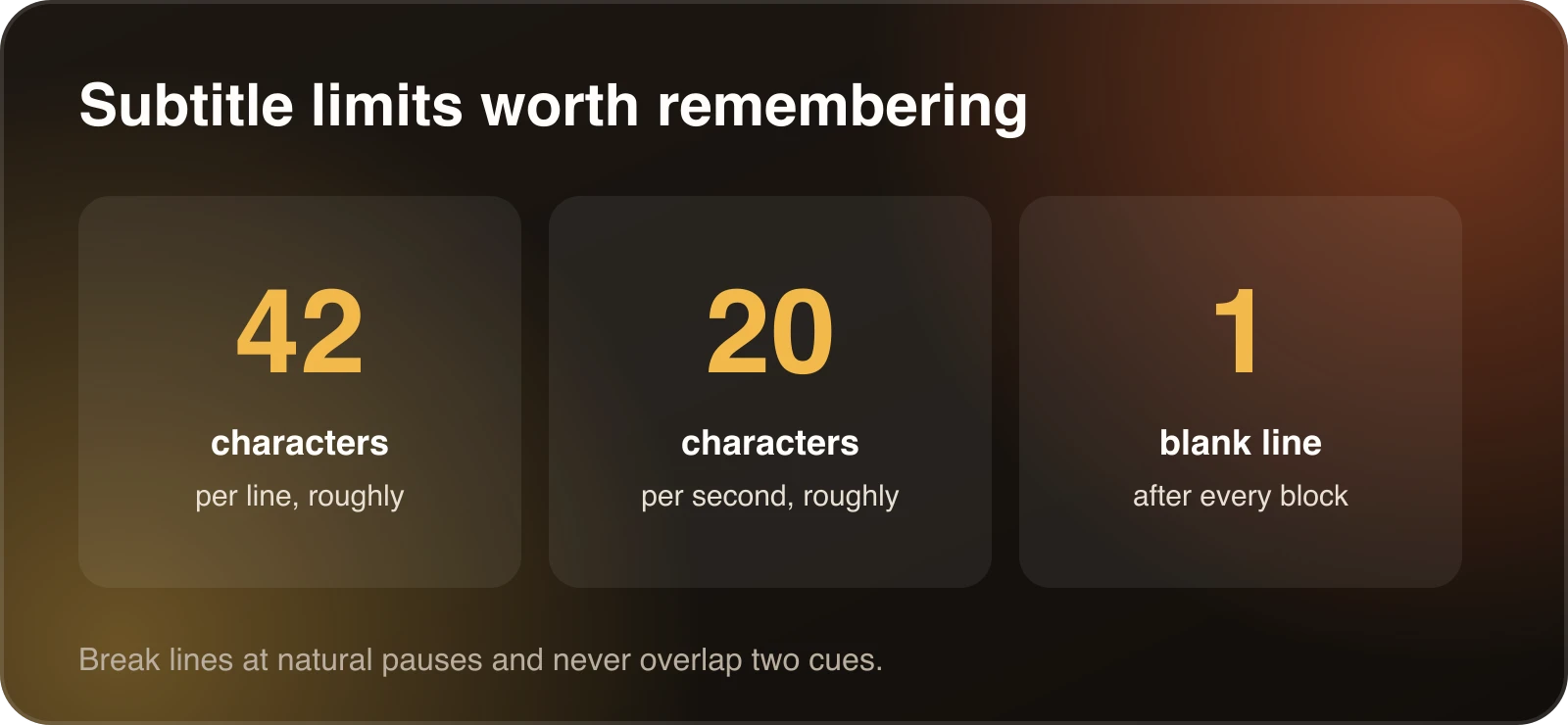
正しいテキストと同じくらい、適切なタイミングが大切です。一般的な目安は次のとおりです。
- **行を短くする。**英語で約42文字を超える行は、うまく折り返されなかったり、小さい画面ではみ出したりしがちです。
- **読む速さに気をつける。**1秒あたり約20文字を超える字幕は、時間内に読むのが難しくなります。テキストを短くするか、表示時間を長くしてください。
- **字幕を重ねない。**2つの字幕が同時に表示されると視聴者が混乱し、一部のプレーヤーでは再生に支障が出ます。
- **自然な切れ目で分ける。**フレーズの途中ではなく、フレーズの終わりで改行します。
アップロード前にファイルを確認する
動画の横でファイルをプレーヤーに読み込み、数分間再生して確認します。続いてSRT変換ツールにかけてください。字幕の重なり、空または時間が逆転した字幕、長い行、速すぎる読む速さを指摘してくれます。ブラウザ上で動作するので、ファイルがどこかにアップロードされることはありません。
プラットフォームがWebVTTを求めている場合も、同じツールで相互に変換できます。違いはSRTとVTTの比較で解説しています。
もう少し長い例
視聴者が読みやすいように書いた、4つの字幕からなる短いファイルを紹介します。
1
00:00:00,500 --> 00:00:02,800
Welcome back to the channel.

2
00:00:03,000 --> 00:00:06,000
Today I will show you how to
set up your first project.

3
00:00:06,300 --> 00:00:08,200
It only takes five minutes.

4
00:00:08,500 --> 00:00:11,000
Let's start with the settings page.
いくつかの工夫に注目してください。各字幕の長さは約2〜4秒です。長い文は、自然な切れ目で2行に分けています。字幕と字幕の間に短い間隔があるので、文字がちらつきません。番号は欠番なく順に並んでいます。
実際のタイミングの取り方
字幕を手で書く場合は、動画を再生して、各フレーズが始まる時刻を控えます。多くのプレーヤーは時間を分と秒で表示するので、ミリ秒は自分で足してください。目安は、話者がフレーズを話し始めたときに字幕を出し、話し終えてから約1秒は表示を続けることです。ただし、次の字幕がそれより早く始まる場合は、その時点で切り替えます。
1時間の動画となると相当な作業です。そのため、音声からファイルを生成して編集するほうが、ゼロから書くより速いことが多いのです。
文字コードとファイル名の決め方
ファイルはUTF-8で保存してください。アクセント付きの文字やラテン文字以外の文字に対応しており、ほぼすべてのプレーヤーがこの形式を想定しています。ファイル名は、tutorial.en.srtのように言語がわかる名前にします。プラットフォームによっては、名前に含まれる言語コードで、ファイルがどの言語のものかを判断します。
SRT、VTT、その他の形式
SRTは、最も幅広く対応している字幕形式です。WebVTTはよく似ていますが、ミリ秒の前にピリオドを使い、WEBVTTヘッダーで始まります。SBVやASSを使うツールもあります。プラットフォームにファイルを拒否されたら、求められている形式を確認して変換してください。形式の比較は、SRTファイルとはのガイドにあります。
よくある問題
- **字幕が早く出る、または遅れて出る。**字幕を1つずつ直さず、すべての字幕を同じ秒数ずらします。変換ツールにそのためのずらし機能があります。
- **文字化けする。**ファイルをUTF-8で保存し直し、もう一度読み込みます。
- **ファイルが読み込まれない。**すべてのブロックの後に空行があること、タイムスタンプの区切りがピリオドではなくカンマであることを確認します。
字幕が最適でないとき
字幕は、視聴者に読むことを求めます。チュートリアル、デモ、講座のように映像そのものが主役の動画では、翻訳した音声トラックのほうが向いていることが少なくありません。AI吹き替えと字幕の比較のガイドが選ぶ助けになります。動画を別の言語に翻訳する方法では、両方のやり方を扱っています。
簡単なチェックリスト
- 番号は1から始めて、欠番なく順に増やす。
- ミリ秒の前はカンマ、時刻の間は
-->にする。 - すべてのブロックの後に空行を入れる。
- 1行は英語で約42文字以内、読む速さは1秒あたり約20文字以内にする。
- 字幕同士が重ならないようにする。
- UTF-8で、拡張子
.srtで保存する。 - 動画の横でプレーヤーに読み込んで確認する。
このリストを一通り確認すれば、ほとんどの環境でファイルが読み込めます。
次のステップ
SRTファイルができたら、ほかの視聴者向けに翻訳できます。SRTファイルの翻訳方法では、タイミングを崩さずに翻訳する手順を紹介しています。テキストより音声トラックがよい場合は、動画を別の言語に翻訳する方法で、字幕と吹き替えを比較しています。
よくある質問
SRTファイルはどうやって作りますか?
プレーンテキストのエディタで、SRTの書式(番号、時間の範囲、字幕のテキスト、空行を1項目として繰り返す)に沿って書くか、文字起こしツールや動画編集ソフトから書き出します。UTF-8で、拡張子を.srtにして保存してください。
SRTファイルを作るにはどのソフトを使えばよいですか?
メモ帳やプレーンテキストモードのテキストエディットなど、プレーンテキストのエディタならどれでも使えます。ほとんどの動画編集ソフトや字幕ツールもSRTを書き出せますし、YouTubeなどのプラットフォームでは字幕をダウンロードできます。
SRTファイルはどんな見た目ですか?
各項目は、番号、時:分:秒,ミリ秒 --> 時:分:秒,ミリ秒 の形式で書いた時間の範囲、1〜2行のテキスト、空行でできています。ミリ秒の前のカンマも書式の一部です。
動画からSRTファイルを自動で作れますか?
はい。多くの文字起こしツールや字幕作成ツールが、音声から字幕を生成してSRTとして書き出せます。公開する前に、誤りとタイミングを確認してください。
SRTファイルが正しいか確認するには?
動画と一緒にプレーヤーで読み込むか、無料のSRT変換ツールに貼り付けます。字幕の重なり、空の字幕、長い行、読む速さの問題を指摘してくれます。