YouTube動画を翻訳する方法
字幕またはAI吹き替えでYouTube動画を別の言語に翻訳する方法と、各バージョンをチャンネルで公開する方法を解説します。
読了目安 10分
YouTube動画の翻訳には、2つの方法があります。翻訳した字幕を追加するか、動画を吹き替えて視聴者が自分の言語で聞けるようにするかです。多くのチャンネルは、動画に応じて両方を使うことになります。このガイドでは、それぞれの仕組みと、結果の公開方法を説明します。
字幕か吹き替えかを選ぶ
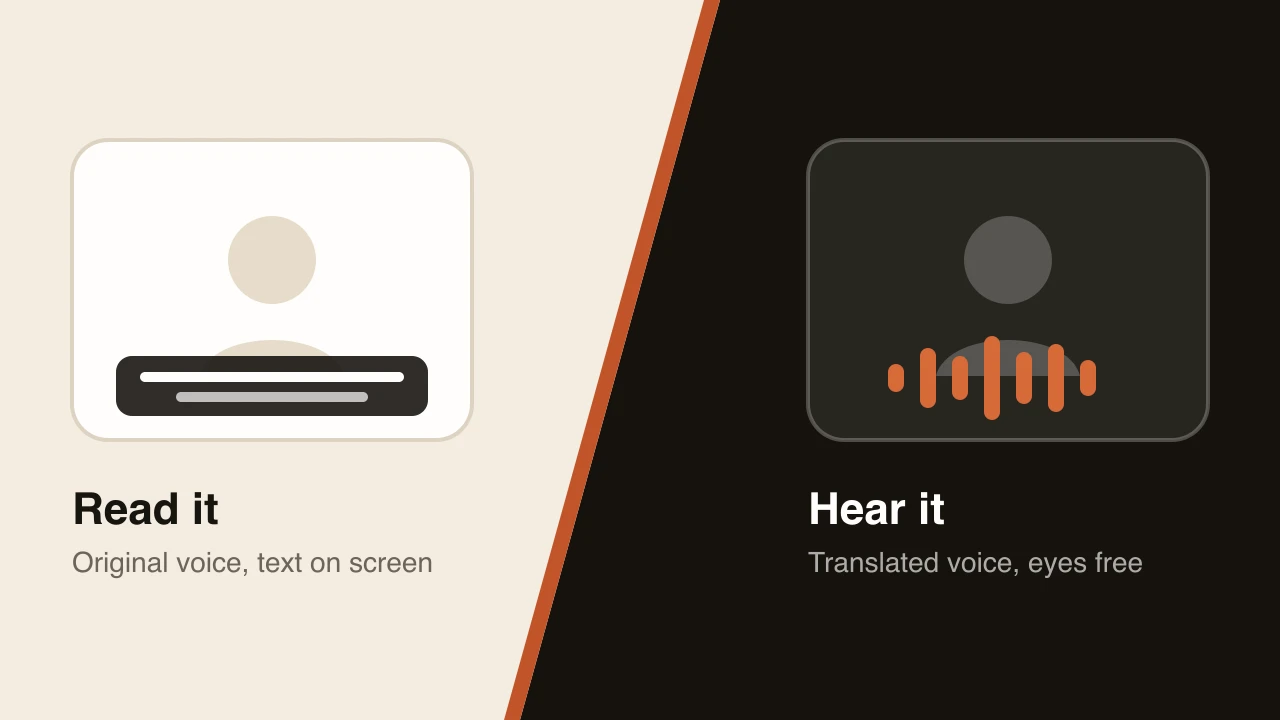
字幕は、あなたの声を残して画面にテキストを加えます。手間が少なく、どの動画にも使えます。吹き替えは、音声を新しい言語の音声トラックに置き換えるので、視聴者は文字を読む代わりに映像を見られます。チュートリアル、デモ、解説動画は、視聴者があなたが画面上で行うことを見ているので、吹き替えの恩恵が最も大きくなります。トレードオフは、AI吹き替えと字幕の比較のガイドで説明しています。
他人の動画を理解するだけでよいなら、YouTube自身の自動翻訳キャプションで、たいてい足ります。
字幕でYouTube動画を翻訳する方法
YouTubeスタジオで動画を開き、字幕に進みます。言語を追加し、字幕ファイルをアップロードするか、セリフを入力します。まだ字幕ファイルがない場合は、SRTファイルの作り方で作り方を、SRTファイルの翻訳方法で他の言語への翻訳方法を説明しています。
YouTube動画を吹き替える方法
吹き替えには、もう少しステップがありますが、そのほとんどはツールの中で行われます。
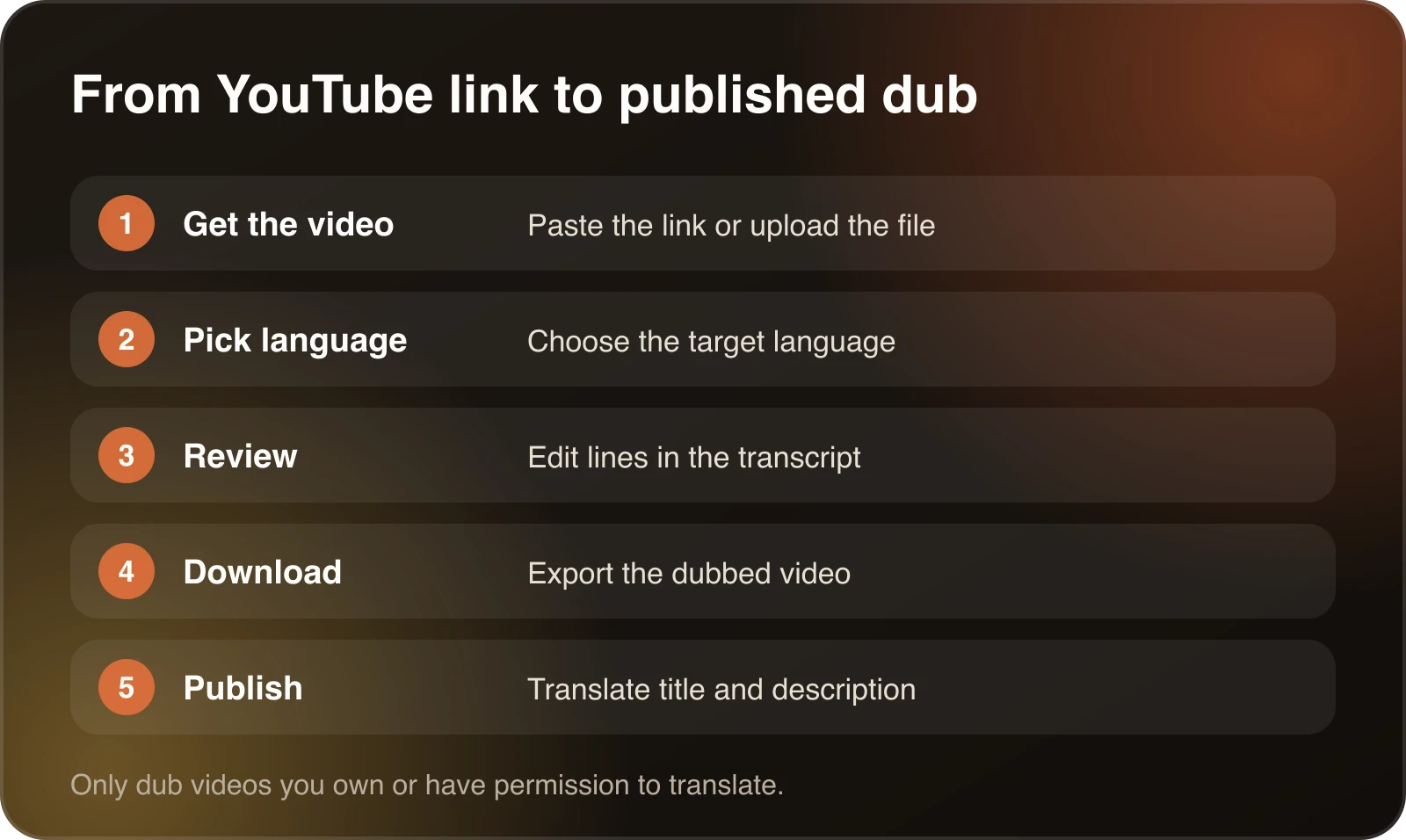
- **動画を取り込む。**DubtitleではYouTubeのリンクを貼るか、MP4、MOV、AVI、MKVのファイルをアップロードできます。
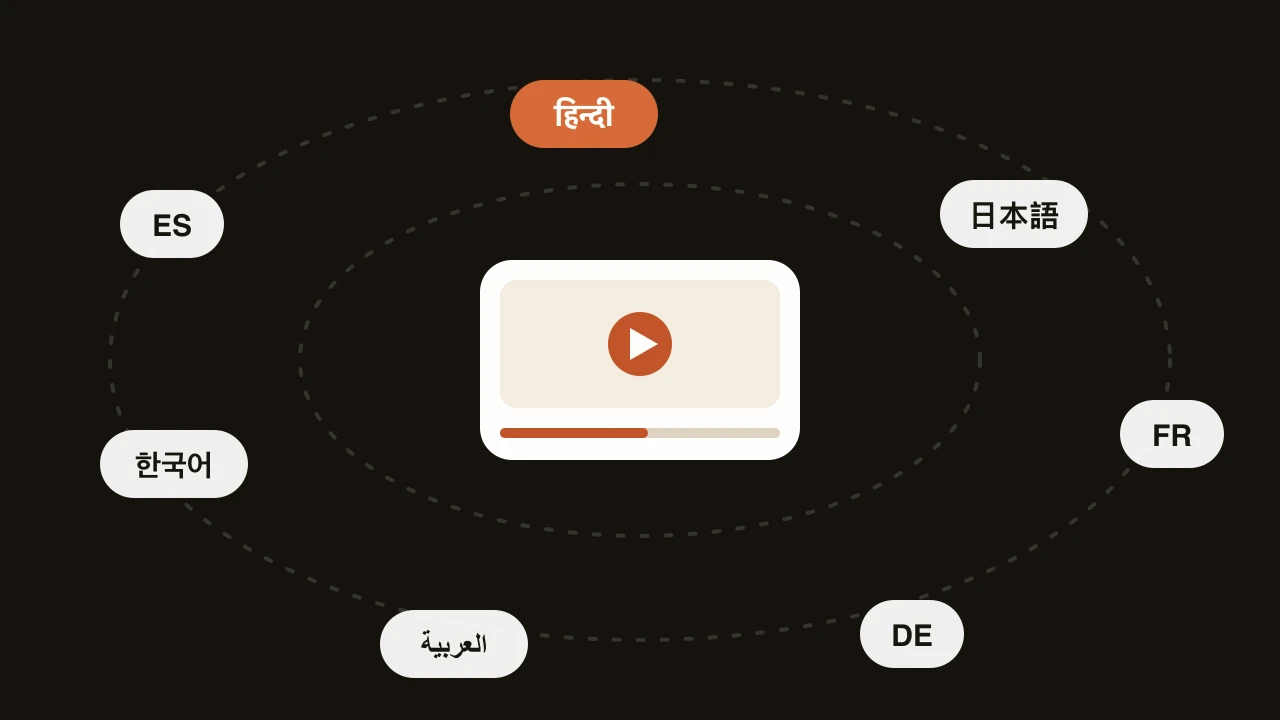
- **言語を選ぶ。**Dubtitleは84言語に対応しています。ほとんどの動画は2〜10分で完了します。ボイスクローンを使うと、吹き替えはあなたをモデルにした声で生成されます。
- **文字起こしを確認する。**Studioでプロジェクトを開き、翻訳されたセリフを読み、おかしいものを編集します。再生成するのは、変更したセグメントだけです。
- 吹き替えた動画または音声をダウンロードする。
- **公開する。**選択肢は下に示します。
具体的な例は、YouTube動画をヒンディー語に吹き替える方法をご覧ください。手順は、ほかの言語でも同じです。
翻訳版を公開する
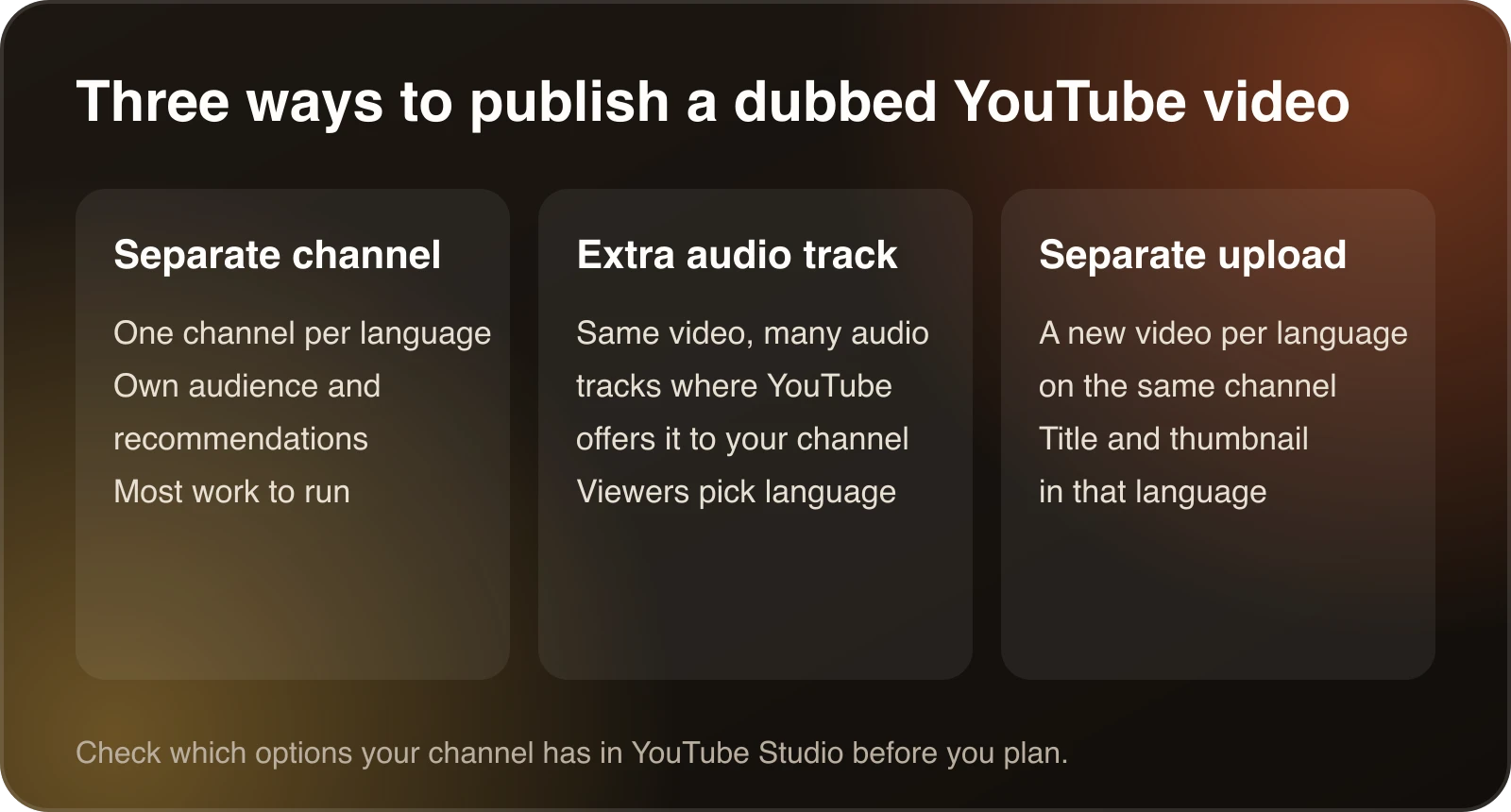
**言語ごとの別チャンネル。**各チャンネルがそれぞれの視聴者を育て、おすすめも1つの言語にまとまります。運営の手間は最も大きくなります。
**追加の音声トラック。**YouTubeがチャンネルに多言語音声を提供している場合、吹き替えた音声を元の動画に付けられます。視聴者は設定メニューから言語を選びます。利用できるかどうかは変わるので、YouTubeスタジオで確認してください。
**別の動画としてアップロード。**吹き替えた動画を、その言語のタイトルと説明文をつけた独立した動画として公開します。最も簡単で、どのチャンネルでも使える方法です。
どれを選んでも、タイトル、説明文、サムネイルの文字も翻訳してください。逐語訳ではなく、その言語の人が検索する言葉で書きます。
ページの残りの部分も翻訳する
吹き替えた動画も、見つけてもらう必要があります。翻訳を用意すると、YouTubeは視聴者の言語でタイトルと説明文を表示するので、きちんと用意する価値があります。
**タイトル。**逐語訳ではなく、ネイティブスピーカーが検索する言葉で書きます。短くて明快なタイトルは、たいてい気の利いたタイトルに勝ります。
**説明文。**検索結果に表示される最初の2行は、念入りに翻訳します。チャプターを使っているなら追加し、チャプター名も翻訳してください。
**サムネイルの文字。**サムネイルに文字があるなら、言語ごとにバージョンを作ります。視聴者が読めない言語の文字は、クリックしない強い理由になります。
**タグとキャプション。**翻訳した字幕も追加しましょう。音を消して見る人の助けになり、検索エンジンにその言語のテキストを提供します。
**再生リスト。**吹き替えた動画をまとめておけば、1本を気に入った視聴者が残りも見られます。
YouTube自身の吹き替えと吹き替えツール
YouTubeには、一部のチャンネルで使える自動吹き替え機能があります。使えるなら手軽です。専用のツールなら、より細かく調整できます。言語を自分で選び、公開前に翻訳を編集し、用語集で名前や用語の訳し方を固定できます。Dubtitleが加えるものは、YouTube向けAI吹き替えで説明しています。
最初に選ぶ言語
一度にすべての言語に翻訳しないでください。まずアナリティクスを見ましょう。YouTubeスタジオには、視聴者がどこにいて、どの言語を使っているかが表示されます。すでに英語であなたを見ている国があれば、その国の言語での吹き替えはうまくいく可能性が高いです。まず1〜2言語から始め、数本を公開して、規模を広げる前に英語版と視聴時間を比べましょう。
スペイン語、ヒンディー語、ポルトガル語、フランス語は、大きな視聴者層に届くため、最初の選択肢としてよく選ばれます。それぞれの言語に固有の注意点は、動画をスペイン語に翻訳する方法や動画を英語に翻訳する方法でまとめています。
自分が作っていない動画を翻訳する
目的が、動画を公開するのではなく、理解することの場合もあります。その場合は、YouTubeの自動翻訳キャプションで、たいてい足ります。動画を開き、キャプションをオンにして、設定メニューを開き、自動翻訳を選びます。品質は、音声と言語の組み合わせに左右されます。
他人の動画の吹き替えや翻訳を公開するのは、別の話です。許可なく行うと、著作権やYouTubeの規則に違反するおそれがあります。先に所有者に尋ねるか、許可されたライセンスの動画を選んでください。
よくある間違い
- 音声だけを翻訳して、タイトルとサムネイルを元の言語のままにする。
- 文字起こしを読まずに公開する。最初の1分に製品名の間違いが1つあるだけで、視聴者の記憶に残ってしまいます。
- データではなく、見栄えで言語を選ぶ。
- 吹き替えを元の動画の置き換えとしてアップロードする。元の動画は残して、その隣に吹き替えを追加します。
- 長さを無視する。元よりずっと長い吹き替えは、映像を間延びさせます。
公開する前に
- 文字起こしを読み、名前、慣用句、数字を直す。見るべき点は、スペイン語のガイドにある慣用句の例が示しています。
- 最初の1分を聞く。視聴者が見続けるかどうかを決める場所です。
- 所有している、または翻訳の許可を得ている動画だけを吹き替える。
最初の吹き替えのための簡単な計画
- 英語ですでに好調な動画を1本選ぶ。実績のある動画は、新しい動画より安全なテストになります。
- アナリティクスが示す言語を1つ選ぶ。
- 吹き替えて、文字起こしを読む。名前と慣用句を直す。
- タイトル、説明文、サムネイルの文字を翻訳する。
- 公開して、2週間置く。
- その言語での視聴時間と登録者の増加を、期待と比べる。
- うまくいったら、次の最良の5本を吹き替える。そうでなければ、その言語をあきらめる前に、翻訳の品質と見せ方を確認する。
少しの時間の投資で済み、一括アップロードよりずっと多くのことを学べます。
料金
プランは月額$5からで、言語ごとに別々の吹き替えになります。チャンネルの予算を見積もるには、料金と動画の吹き替え費用をご覧ください。
よくある質問
YouTube動画はどうやって翻訳しますか?
YouTubeスタジオで翻訳した字幕を追加するか、AIツールで動画を吹き替えて、新しい音声を公開します。字幕はあなたの声を残してテキストを加えます。吹き替えは、音声を新しい言語の音声トラックに置き換えます。
他人のYouTube動画を翻訳できますか?
自分で理解するだけなら、YouTubeの自動翻訳キャプションで足ります。吹き替えや翻訳を公開するには、動画を所有しているか、所有者の許可が必要です。
YouTubeには自動吹き替えがありますか?
YouTubeには、一部のチャンネルで使える自動吹き替え機能があります。利用できるかどうかや対応言語は変わるので、YouTubeスタジオで確認してください。Dubtitleのようなツールは、吹き替える権利のあるどの動画にも使え、先に翻訳を編集できます。
1本のYouTube動画に複数の言語を追加できますか?
YouTubeがチャンネルに多言語音声を提供している場合は、1本の動画に追加の音声トラックを付けられます。そうでなければ、言語ごとに別の動画として、または別のチャンネルで公開します。
YouTubeでは字幕と吹き替えのどちらがよいですか?
字幕は速くて安く、どの動画にも使えます。吹き替えは、視聴者が文字を読む代わりに画面を見るべきチュートリアルや解説動画に向いています。決め方はAI吹き替えと字幕の比較をご覧ください。