Een YouTube-video vertalen
Hoe je een YouTube-video naar een andere taal vertaalt met ondertitels of AI-nasynchronisatie, en hoe je elke versie op je kanaal publiceert.
6 min leestijd
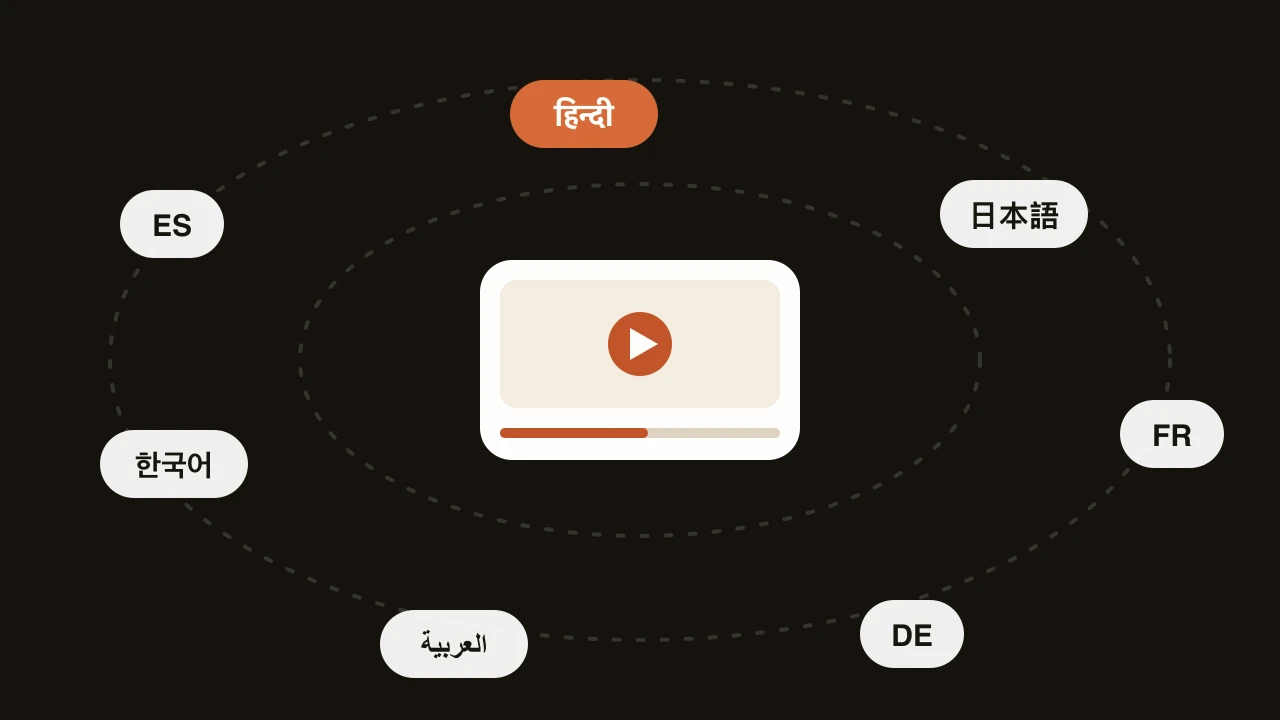
Je kunt een YouTube-video op twee manieren vertalen. Je kunt vertaalde ondertitels toevoegen, of je kunt de video nasynchroniseren zodat kijkers hem in hun eigen taal horen. De meeste kanalen gebruiken uiteindelijk allebei, afhankelijk van de video. Deze gids behandelt hoe elk werkt en hoe je het resultaat publiceert.
Kies ondertitels of nasynchronisatie
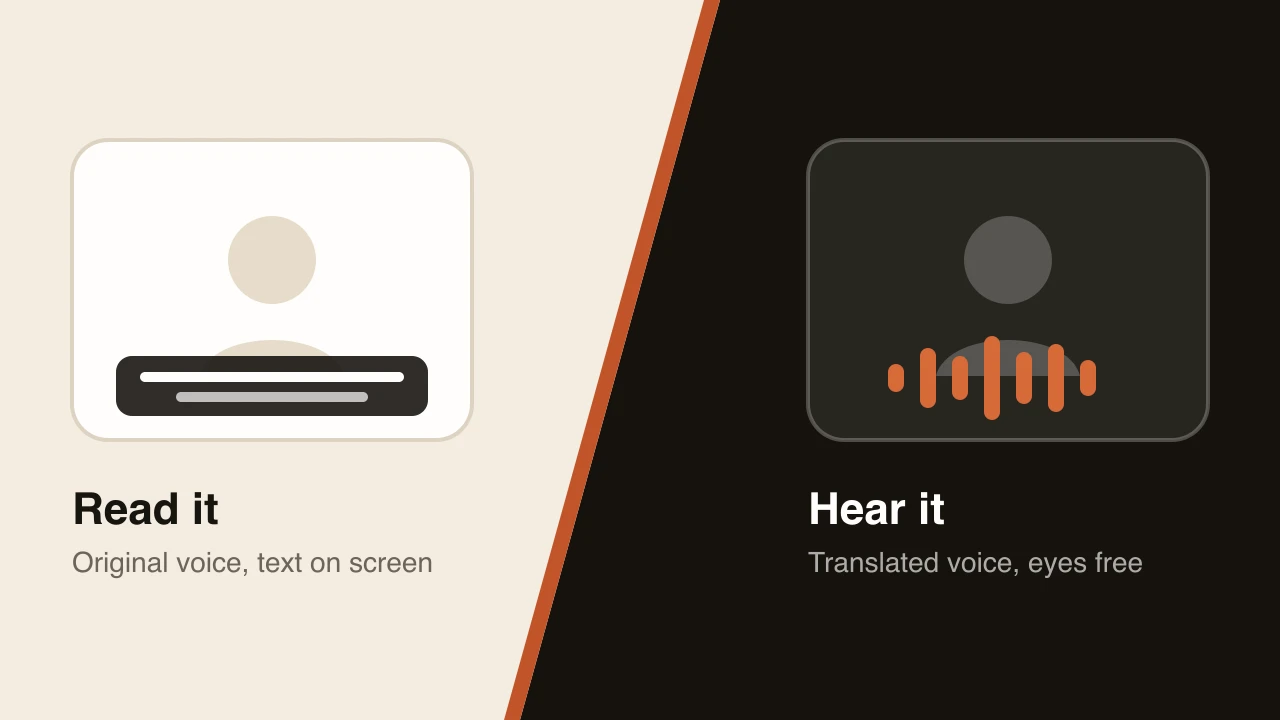
Ondertitels behouden je stem en voegen tekst in beeld toe. Ze kosten weinig moeite en werken voor elke video. Nasynchronisatie vervangt je spraak door een gesproken track in de nieuwe taal, zodat kijkers naar het beeld kunnen kijken in plaats van te lezen. Tutorials, demo’s en uitlegvideo’s halen de meeste winst uit nasynchronisatie, omdat mensen kijken naar wat jij op het scherm doet. De gids over AI-nasynchronisatie of ondertitels loopt de afwegingen door.
Hoef je alleen de video van iemand anders te begrijpen, dan zijn de automatisch vertaalde bijschriften van YouTube zelf meestal genoeg.
Een YouTube-video vertalen met ondertitels
Open in YouTube Studio de video en ga naar Ondertitels. Voeg een taal toe en upload dan een ondertitelbestand of typ de regels in. Heb je nog geen ondertitelbestand, dan laat een SRT-bestand maken zien hoe je er een maakt, en een SRT-bestand vertalen behandelt het vertalen naar andere talen.
Een YouTube-video nasynchroniseren
Nasynchronisatie kost een paar stappen meer, maar de meeste gebeuren binnen de tool.
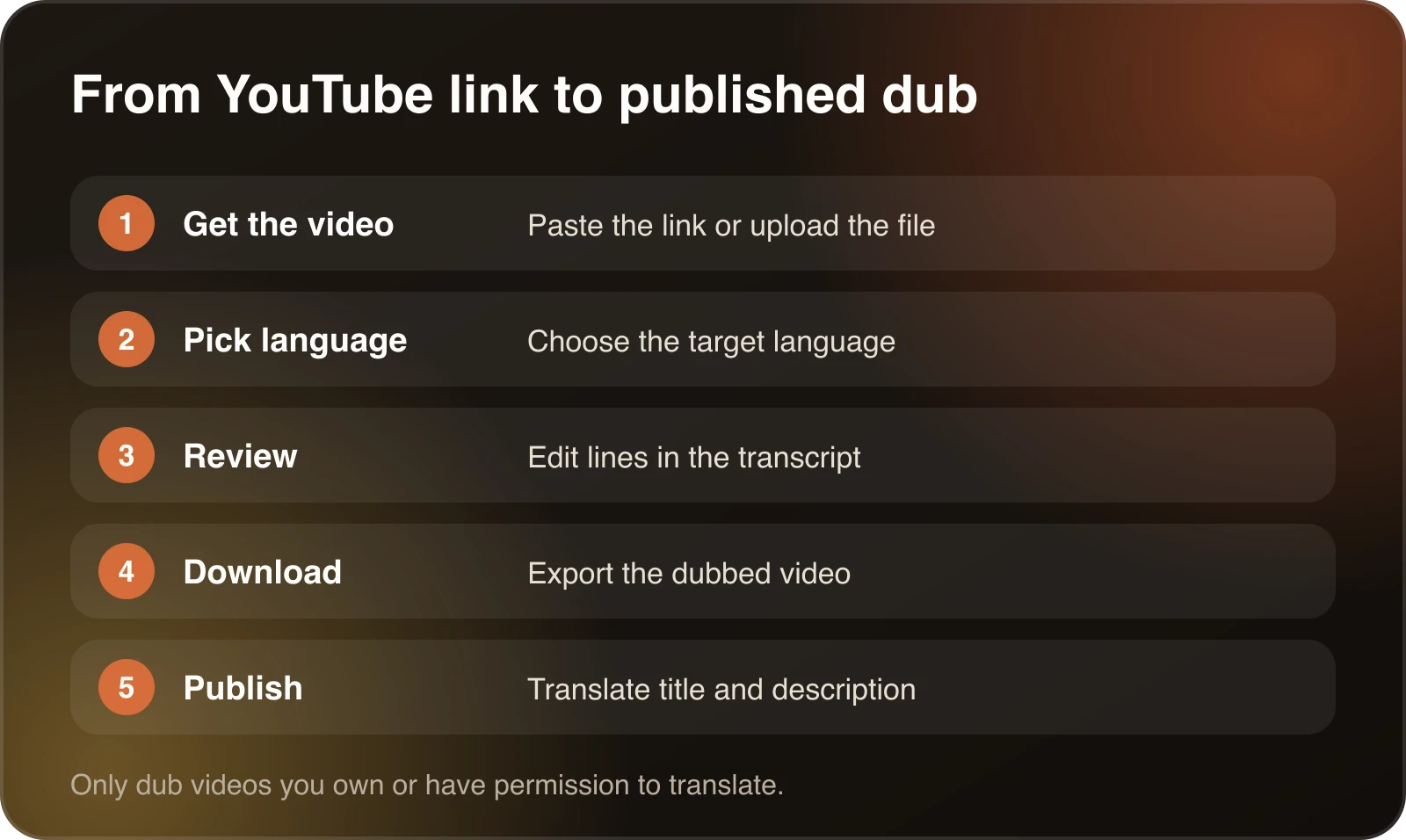
- Haal de video binnen. In Dubtitle plak je de YouTube-link of upload je een MP4-, MOV-, AVI- of MKV-bestand.
- Kies de taal. Dubtitle ondersteunt 84 talen. De meeste video’s zijn in 2 tot 10 minuten klaar. Met stemklonen wordt de nasynchronisatie gegenereerd in een stem die naar de jouwe is gemodelleerd.
- Controleer de transcriptie. Open het project in Studio, lees de vertaalde regels en bewerk de regels die verkeerd klinken. Je genereert alleen de gewijzigde segmenten opnieuw.
- Download de nagesynchroniseerde video of audio.
- Publiceer. De opties staan hieronder.
Voor een volledig uitgewerkt voorbeeld zie je een YouTube-video in het Hindi nasynchroniseren. De stappen zijn voor andere talen hetzelfde.
Publiceer de vertaalde versie
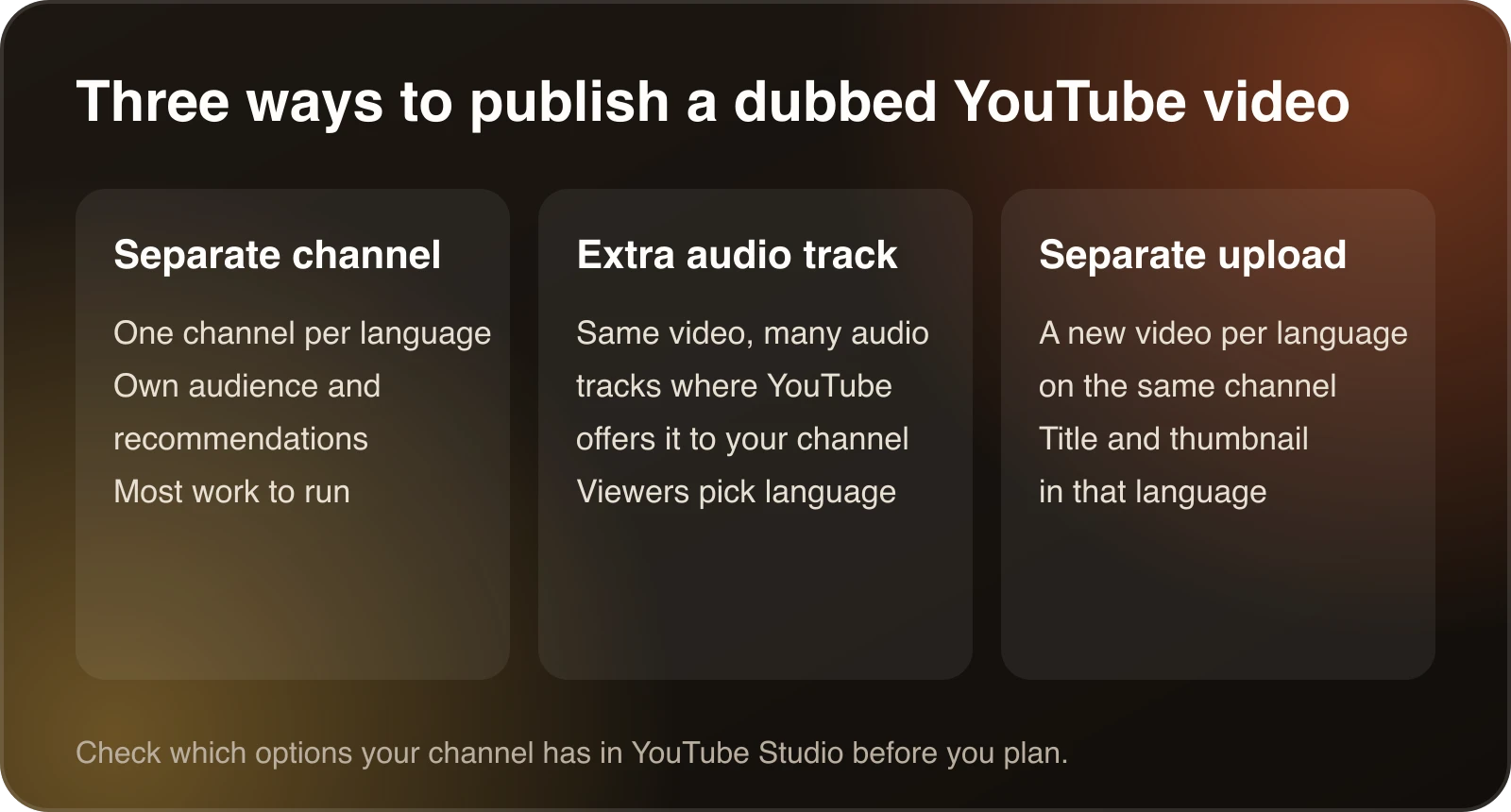
Een apart kanaal per taal. Elk kanaal bouwt een eigen publiek op en aanbevelingen blijven in één taal. Het is het meeste werk om te beheren.
Een extra audiotrack. Waar YouTube meertalige audio voor je kanaal aanbiedt, koppel je de nagesynchroniseerde audio aan de originele video. Kijkers kiezen hun taal in het instellingenmenu. De beschikbaarheid verandert, dus kijk in YouTube Studio.
Een aparte upload. Publiceer de nagesynchroniseerde video als eigen video, met de titel en beschrijving in die taal. Het is de eenvoudigste route en werkt voor elk kanaal.
Welke je ook kiest, vertaal ook de titel, beschrijving en tekst op de thumbnail. Schrijf ze zoals mensen in die taal zoeken, niet als woord-voor-woordkopie.
Vertaal de rest van de pagina
Een nagesynchroniseerde video moet nog steeds gevonden worden. YouTube toont titels en beschrijvingen in de taal van de kijker als je vertalingen aanlevert, dus het loont om die goed te doen.
Titel. Schrijf hem zoals een moedertaalspreker zou zoeken, niet als letterlijke kopie. Een korte, duidelijke titel wint meestal van een slimme.
Beschrijving. Vertaal de eerste twee regels zorgvuldig, want die verschijnen in de resultaten. Voeg hoofdstukken toe als je ze gebruikt en vertaal de namen van de hoofdstukken.
Tekst op de thumbnail. Staan er woorden op je thumbnail, maak dan een versie voor elke taal. Tekst in een taal die de kijker niet kan lezen, is een sterke reden om niet te klikken.
Tags en bijschriften. Voeg ook de vertaalde ondertitels toe. Ze helpen mensen die zonder geluid kijken en geven zoekmachines tekst in die taal.
Afspeellijsten. Groepeer de nagesynchroniseerde video’s zodat een kijker die er een goed vindt, de rest kan bekijken.
De nasynchronisatie van YouTube zelf of een eigen tool
YouTube biedt op sommige kanalen automatische nasynchronisatie. Dat is handig als het voor jou beschikbaar is. Een speciale tool geeft je meer controle: jij kiest de talen, bewerkt de vertaling voordat er iets wordt gepubliceerd en gebruikt glossaria om vast te leggen hoe namen en termen worden vertaald. AI-nasynchronisatie voor YouTube legt uit wat Dubtitle toevoegt.
Met welke talen begin je
Vertaal niet meteen naar alles. Bekijk eerst je statistieken. YouTube Studio laat zien waar je kijkers zijn en welke talen ze gebruiken. Kijkt een land al naar je in het Engels, dan doet een nasynchronisatie in de taal van dat land het waarschijnlijk goed. Begin met een of twee talen, publiceer een paar video’s en vergelijk de kijktijd met je Engelse versie voordat je opschaalt.
Spaans, Hindi, Portugees en Frans zijn gangbare eerste keuzes omdat ze grote doelgroepen bereiken. Zie een video naar het Spaans vertalen en een video naar het Engels vertalen voor notities specifiek voor die talen.
Video’s vertalen die je niet zelf hebt gemaakt
Soms is het doel een video te begrijpen, niet te publiceren. Daarvoor zijn de automatisch vertaalde bijschriften van YouTube meestal genoeg. Open de video, zet bijschriften aan, open het instellingenmenu en kies automatisch vertalen. De kwaliteit hangt af van de spraak en de taalcombinatie.
Een nasynchronisatie of vertaling van andermans video publiceren is iets anders. Zonder toestemming kun je het auteursrecht of de regels van YouTube schenden. Vraag eerst de eigenaar, of kies een video met een licentie die het toestaat.
Veelgemaakte fouten
- Alleen de audio vertalen en een Engelse titel en thumbnail laten staan.
- Publiceren zonder de transcriptie te lezen. Eén verkeerde productnaam in de eerste minuut is degene die kijkers onthouden.
- Een taal kiezen voor het prestige in plaats van op basis van gegevens.
- De nasynchronisatie uploaden als vervanging van het origineel. Bewaar de originele video en voeg de nasynchronisatie ernaast toe.
- De lengte negeren. Een nasynchronisatie die veel langer is dan het origineel, kan het beeld traag laten aanvoelen.
Voordat je publiceert
- Lees de transcriptie en corrigeer namen, gezegden en getallen. Het voorbeeld met gezegden in de gids over het Spaans laat zien waar je op let.
- Luister naar de eerste minuut. Daar beslissen kijkers of ze blijven.
- Synchroniseer alleen video’s na die van jou zijn of waarvoor je toestemming hebt om ze te vertalen.
Een eenvoudig plan voor je eerste nasynchronisatie
- Kies één video die al goed presteert in het Engels. Een bewezen video is een veiligere test dan een nieuwe.
- Kies één taal die je statistieken aanraden.
- Synchroniseer na en lees de transcriptie. Corrigeer namen en gezegden.
- Vertaal de titel, beschrijving en tekst op de thumbnail.
- Publiceer en laat het twee weken staan.
- Vergelijk de kijktijd en de gewonnen abonnees in die taal met je verwachtingen.
- Werkt het, synchroniseer dan je volgende vijf beste video’s na. Zo niet, controleer dan de vertaalkwaliteit en de presentatie voordat je de taal opgeeft.
Dit vraagt een kleine investering van tijd en leert je veel meer dan een bulkupload.
Wat het kost
Abonnementen beginnen bij $5 per maand, en elke taal is een aparte nasynchronisatie. Zie de prijzen en wat video nasynchroniseren kost om het budget van je kanaal te schatten.
Veelgestelde vragen
Hoe vertaal ik een YouTube-video?
Voeg vertaalde ondertitels toe in YouTube Studio, of synchroniseer de video na met een AI-tool en publiceer de nieuwe audio. Ondertitels behouden je stem en voegen tekst toe. Nasynchronisatie vervangt de spraak door een gesproken track in de nieuwe taal.
Kan ik de YouTube-video van iemand anders vertalen?
Om zelf te begrijpen wat er gezegd wordt, zijn de automatisch vertaalde bijschriften van YouTube genoeg. Om een nasynchronisatie of vertaling te publiceren, moet je de video bezitten of toestemming hebben van de eigenaar.
Heeft YouTube automatische nasynchronisatie?
YouTube biedt op sommige kanalen eigen automatische nasynchronisatie. Beschikbaarheid en talen veranderen, dus kijk in YouTube Studio. Een tool als Dubtitle werkt voor elke video waarvoor je de rechten hebt om na te synchroniseren en laat je de vertaling eerst bewerken.
Kan ik meerdere talen aan één YouTube-video toevoegen?
Waar YouTube meertalige audio voor je kanaal aanbiedt, kun je extra audiotracks aan één video koppelen. Anders publiceer je elke taal als aparte upload of op een apart kanaal.
Wat is beter voor YouTube, ondertitels of nasynchronisatie?
Ondertitels zijn snel en goedkoop en werken voor elke video. Nasynchronisatie past bij tutorials en uitlegvideo’s, waar kijkers naar het scherm moeten kijken in plaats van te lezen. Zie AI-nasynchronisatie of ondertitels om te kiezen.
Inhoudsopgave (12)
- Kies ondertitels of nasynchronisatie
- Een YouTube-video vertalen met ondertitels
- Een YouTube-video nasynchroniseren
- Publiceer de vertaalde versie
- Vertaal de rest van de pagina
- De nasynchronisatie van YouTube zelf of een eigen tool
- Met welke talen begin je
- Video’s vertalen die je niet zelf hebt gemaakt
- Veelgemaakte fouten
- Voordat je publiceert
- Een eenvoudig plan voor je eerste nasynchronisatie
- Wat het kost