유튜브 영상 번역하는 방법
자막이나 AI 더빙으로 유튜브 영상을 다른 언어로 번역하는 방법과, 번역한 버전을 채널에 게시하는 방법을 알려 드립니다.
읽는 데 4분
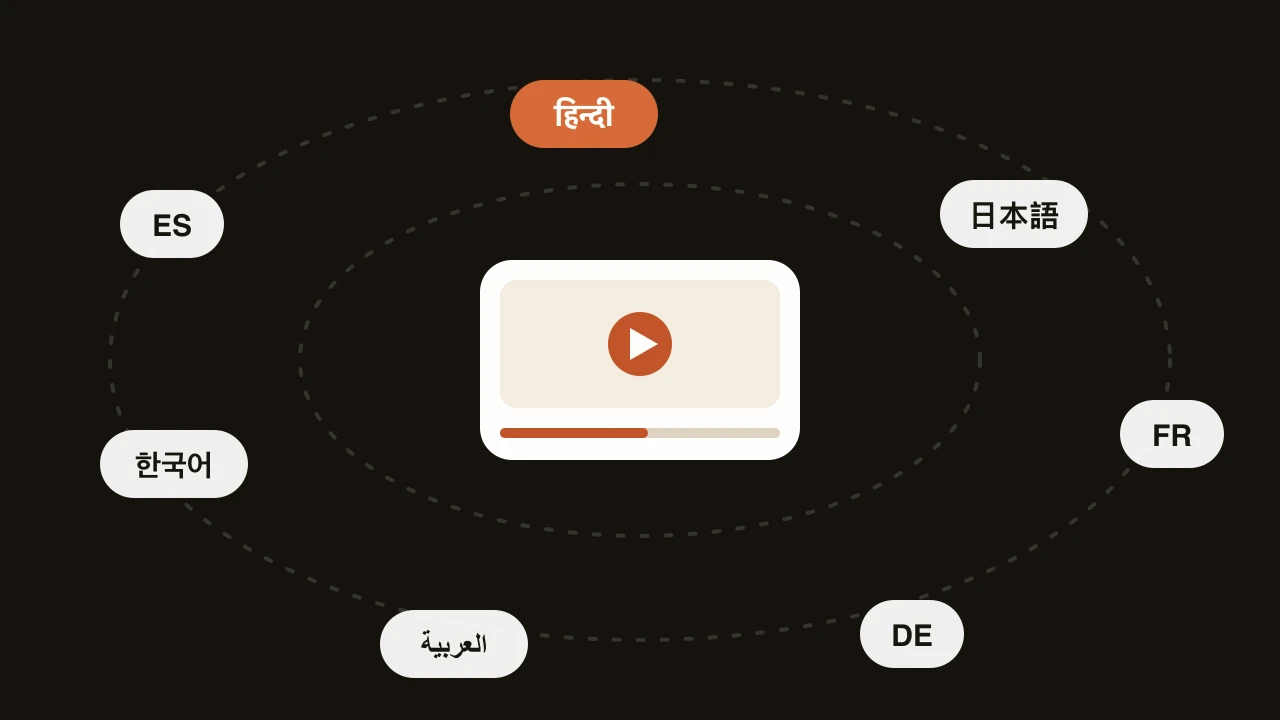
유튜브 영상을 번역하는 방법은 두 가지입니다. 번역된 자막을 추가하거나, 영상을 더빙해 시청자가 자기 언어로 듣게 할 수 있습니다. 대부분의 채널은 영상에 따라 둘 다 씁니다. 이 가이드는 각각이 어떻게 작동하는지, 결과를 어떻게 게시하는지 다룹니다.
자막과 더빙 중 고르기
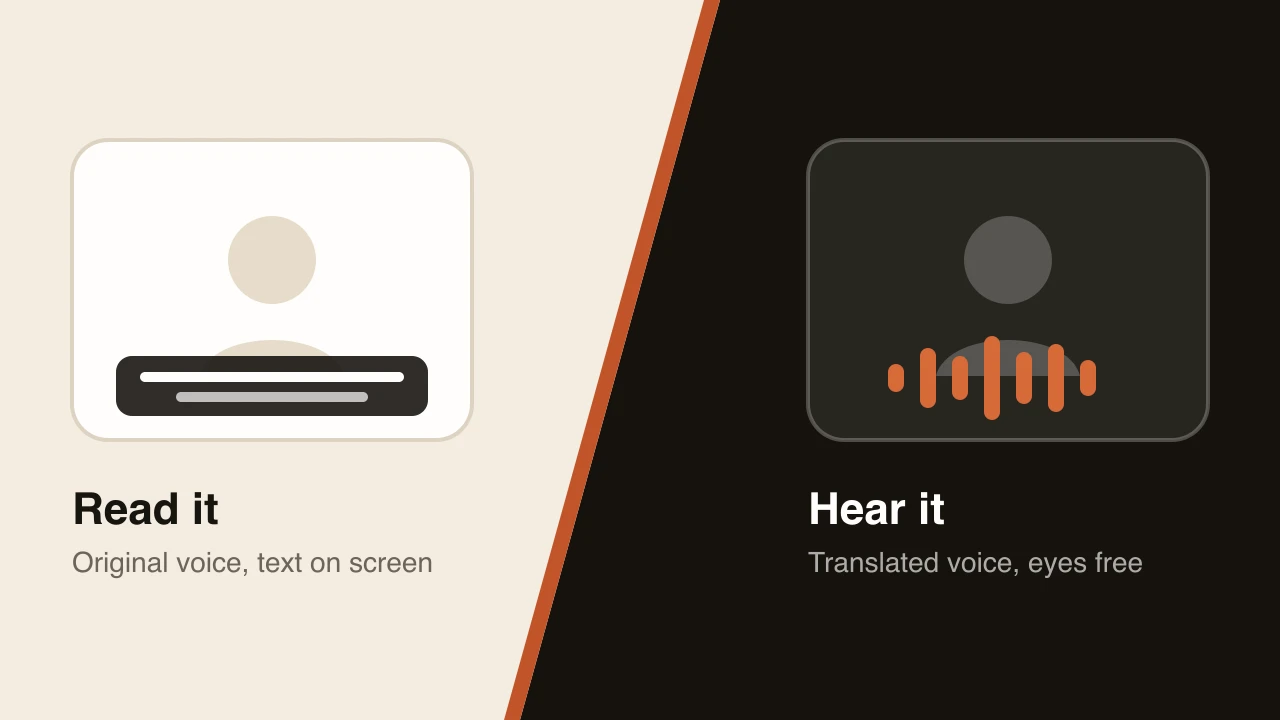
자막은 내 목소리를 유지하고 화면에 텍스트를 더합니다. 노력이 적게 들고 모든 영상에 쓸 수 있습니다. 더빙은 내 음성을 새 언어의 음성 트랙으로 바꿔서, 시청자가 읽는 대신 화면을 볼 수 있게 합니다. 사람들이 화면에서 내가 하는 일을 보고 있으므로 튜토리얼, 시연, 설명 영상이 더빙에서 가장 큰 이득을 봅니다. 장단점은 AI 더빙과 자막 비교 가이드에서 짚어 봅니다.
다른 사람의 영상을 이해하기만 하면 된다면 유튜브 자체의 자동 번역 캡션이면 대개 충분합니다.
자막으로 유튜브 영상 번역하는 방법
YouTube Studio에서 영상을 열고 자막으로 이동하세요. 언어를 추가한 다음 자막 파일을 올리거나 직접 입력합니다. 아직 자막 파일이 없다면 SRT 파일 만드는 방법에서 만드는 법을, SRT 파일 번역하는 방법에서 다른 언어로 번역하는 법을 볼 수 있습니다.
유튜브 영상 더빙하는 방법
더빙은 단계가 조금 더 많지만, 대부분은 도구 안에서 이루어집니다.
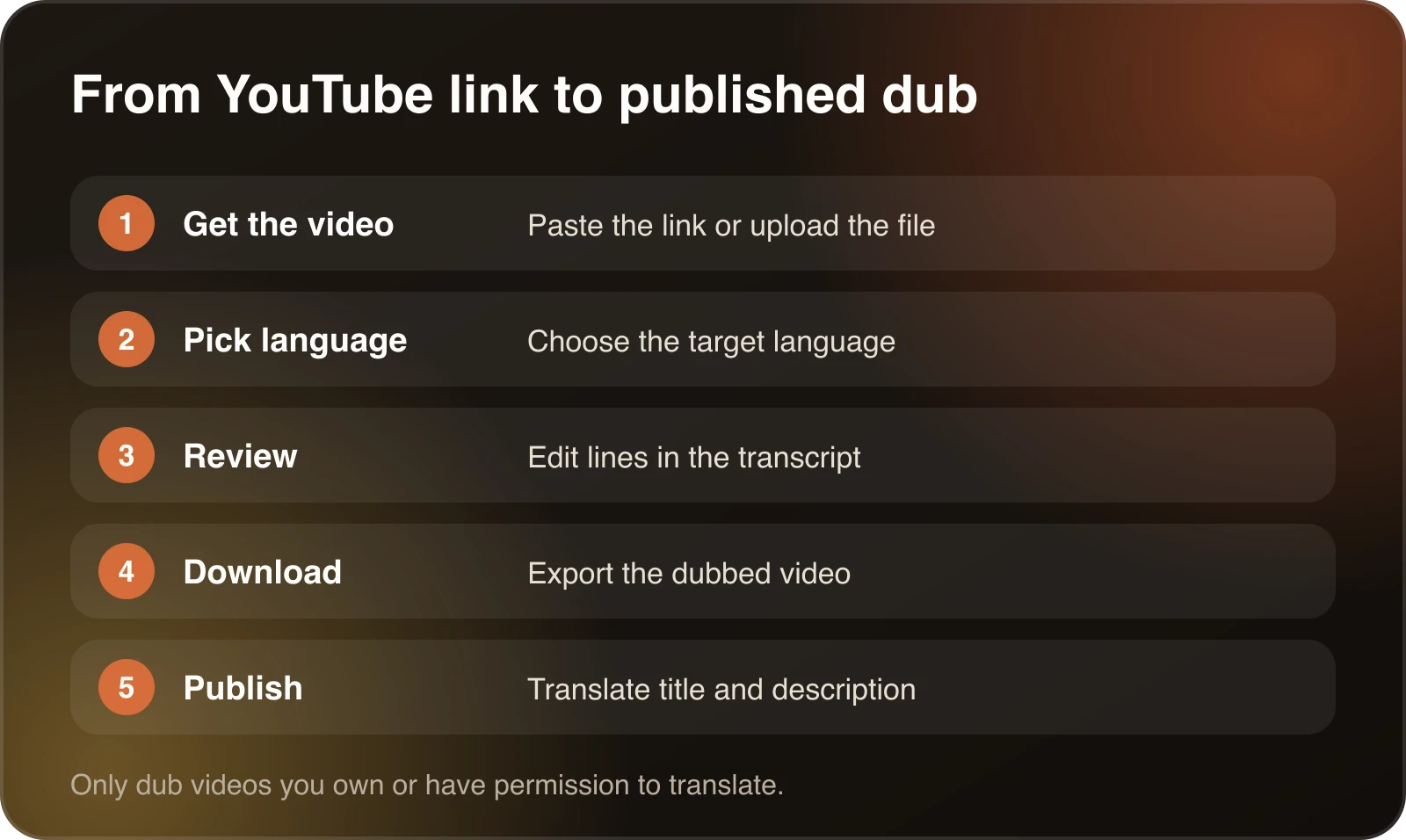
- 영상을 가져옵니다. Dubtitle에서는 유튜브 링크를 붙여 넣거나 MP4, MOV, AVI, MKV 파일을 올릴 수 있습니다.
- 언어를 고릅니다. Dubtitle은 84개 언어를 지원합니다. 대부분의 영상은 2~10분이면 끝납니다. 음성 복제를 쓰면 더빙이 내 목소리를 본뜬 목소리로 생성됩니다.
- 스크립트를 검토합니다. Studio에서 프로젝트를 열어 번역된 문장을 읽고 어색한 것을 수정하세요. 바꾼 구간만 다시 생성됩니다.
- 더빙된 영상이나 오디오를 내려받습니다.
- 게시합니다. 선택지는 아래에 있습니다.
실제 사례는 유튜브 영상을 힌디어로 더빙하는 방법을 보세요. 다른 언어에도 단계는 같습니다.
번역한 버전 게시하기
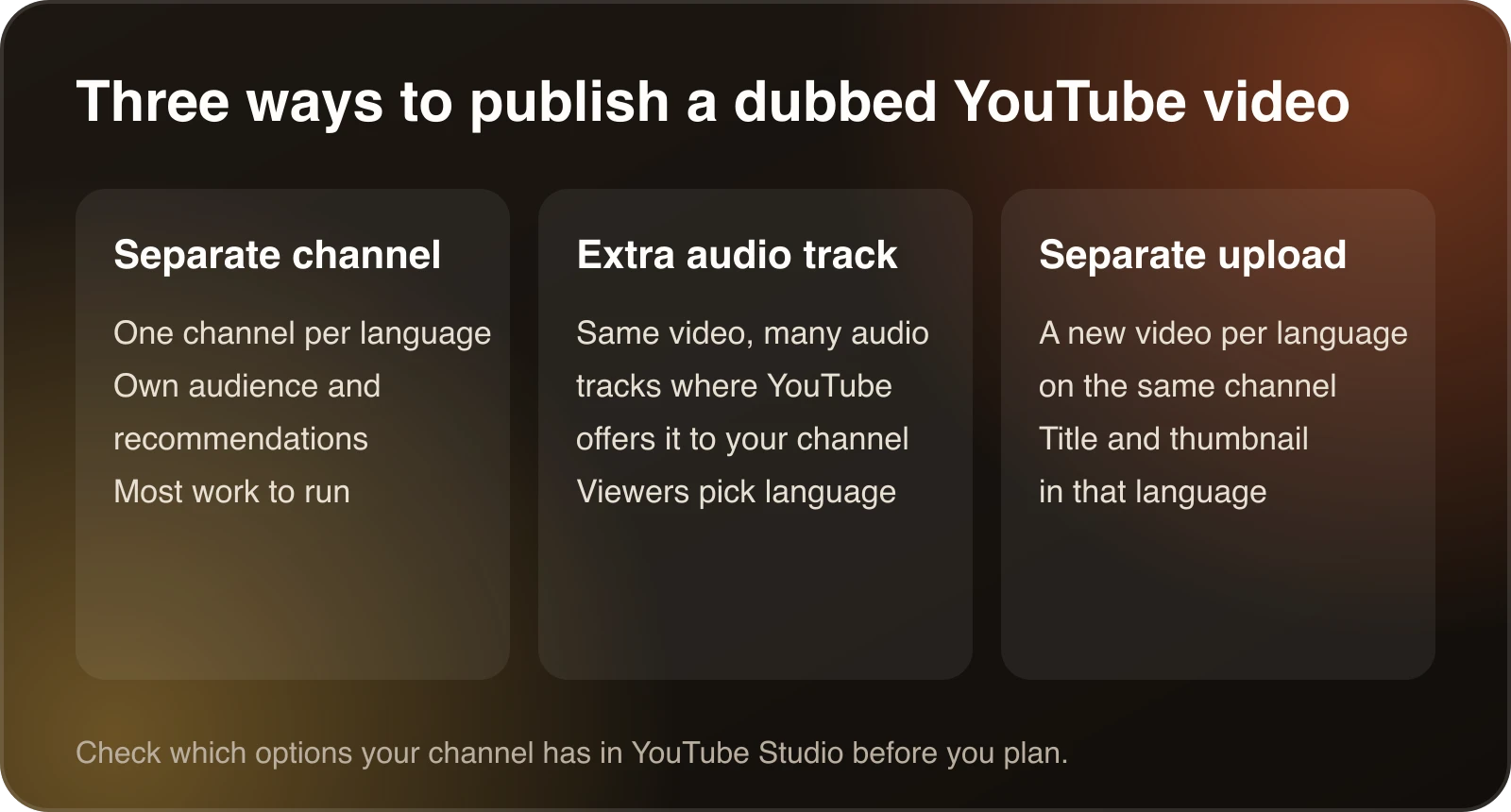
언어별 별도 채널. 채널마다 자체 시청자층이 생기고 추천이 한 언어 안에서 유지됩니다. 운영 부담이 가장 큽니다.
추가 오디오 트랙. 유튜브가 내 채널에 다국어 오디오를 제공한다면 더빙된 오디오를 원본 영상에 붙입니다. 시청자는 설정 메뉴에서 언어를 고릅니다. 제공 여부는 바뀌므로 YouTube Studio에서 확인하세요.
별도 업로드. 더빙된 영상을 그 언어의 제목과 설명을 붙여 독립된 영상으로 게시합니다. 가장 간단하며 모든 채널에서 가능합니다.
어느 쪽이든 제목, 설명, 썸네일 글자도 번역하세요. 단어 그대로 옮기지 말고 그 언어 사용자가 검색하는 방식으로 쓰세요.
페이지의 나머지도 번역하세요
더빙된 영상도 발견되어야 합니다. 번역을 제공하면 유튜브는 시청자의 언어로 제목과 설명을 보여 주므로, 제대로 해 두는 것이 좋습니다.
제목. 원어민이 검색할 방식으로 쓰고 직역하지 마세요. 짧고 분명한 제목이 대개 재치 있는 제목보다 낫습니다.
설명. 검색 결과에 나타나는 처음 두 줄을 신중하게 번역하세요. 챕터를 쓴다면 추가하고 챕터 이름도 번역하세요.
썸네일 글자. 썸네일에 글자가 있다면 언어마다 버전을 만드세요. 시청자가 읽을 수 없는 언어의 글자는 클릭하지 않을 강한 이유가 됩니다.
태그와 캡션. 번역된 자막도 추가하세요. 소리를 끄고 보는 사람에게 도움이 되고 검색 엔진에 그 언어의 텍스트를 줍니다.
재생목록. 더빙된 영상을 묶어서, 하나를 좋아한 시청자가 나머지도 볼 수 있게 하세요.
유튜브 자체 더빙과 더빙 도구
유튜브는 일부 채널에 자동 더빙을 제공합니다. 쓸 수 있다면 편리합니다. 전용 도구는 더 많은 제어를 줍니다. 언어를 직접 고르고, 게시하기 전에 번역을 수정하고, 용어집으로 이름과 용어의 번역 방식을 고정할 수 있습니다. Dubtitle이 더하는 것은 유튜브 AI 더빙에서 설명합니다.
어떤 언어로 시작할까
한꺼번에 모든 언어로 번역하지 마세요. 먼저 분석 데이터를 보세요. YouTube Studio에서 시청자가 어디에 있고 어떤 언어를 쓰는지 알 수 있습니다. 이미 영어로 내 영상을 보는 나라가 있다면 그 나라 언어의 더빙은 반응이 좋을 가능성이 큽니다. 한두 개 언어로 시작해 영상 몇 편을 게시하고, 규모를 키우기 전에 영어 버전과 시청 시간을 비교하세요.
스페인어, 힌디어, 포르투갈어, 프랑스어는 큰 시청자층에 닿기 때문에 첫 언어로 흔히 선택됩니다. 각 언어의 특징은 영상을 스페인어로 번역하는 방법과 영상을 영어로 번역하는 방법을 참고하세요.
내가 만들지 않은 영상 번역하기
게시가 아니라 이해가 목적일 때도 있습니다. 그럴 때는 유튜브의 자동 번역 캡션이면 대개 충분합니다. 영상을 열고 캡션을 켠 다음 설정 메뉴에서 자동 번역을 고르세요. 품질은 음성과 언어 조합에 따라 달라집니다.
다른 사람의 영상을 더빙하거나 번역해서 게시하는 것은 다른 문제입니다. 허락 없이 하면 저작권이나 유튜브 규정을 위반할 수 있습니다. 소유자에게 먼저 물어보거나, 허용하는 라이선스의 영상을 고르세요.
흔한 실수
- 오디오만 번역하고 영어 제목과 썸네일을 그대로 두기.
- 스크립트를 읽지 않고 게시하기. 첫 1분에 제품명이 하나라도 틀리면 시청자가 기억하는 건 그 부분입니다.
- 데이터가 아니라 위상 때문에 언어를 고르기.
- 더빙을 원본 대신 올리기. 원본 영상은 그대로 두고 더빙을 옆에 추가하세요.
- 길이를 무시하기. 원본보다 훨씬 긴 더빙은 화면을 느리게 느끼게 할 수 있습니다.
게시하기 전에
- 스크립트를 읽고 이름, 관용구, 숫자를 고치세요. 스페인어 가이드의 관용구 예시가 무엇을 봐야 하는지 보여 줍니다.
- 첫 1분을 들어 보세요. 시청자가 남을지 정하는 구간입니다.
- 내가 소유하거나 번역 허락을 받은 영상만 더빙하세요.
첫 더빙을 위한 간단한 계획
- 영어에서 이미 반응이 좋은 영상 하나를 고르세요. 검증된 영상이 새 영상보다 안전한 테스트입니다.
- 분석 결과가 가리키는 언어 하나를 고르세요.
- 더빙하고 스크립트를 읽으세요. 이름과 관용구를 고치세요.
- 제목, 설명, 썸네일 글자를 번역하세요.
- 게시하고 2주 동안 두고 보세요.
- 그 언어에서의 시청 시간과 늘어난 구독자를 기대치와 비교하세요.
- 효과가 있으면 다음으로 좋은 영상 다섯 개를 더빙하세요. 아니라면 그 언어를 포기하기 전에 번역 품질과 패키징을 점검하세요.
이는 시간을 조금만 들이면 되고, 한꺼번에 올리는 것보다 훨씬 많은 것을 가르쳐 줍니다.
비용은 얼마일까
요금제는 월 $5부터 시작하며, 언어마다 더빙이 따로 만들어집니다. 내 채널의 예산을 추정하려면 요금제와 영상 더빙 비용을 보세요.
자주 묻는 질문
유튜브 영상은 어떻게 번역하나요?
YouTube Studio에서 번역된 자막을 추가하거나, AI 도구로 영상을 더빙해 새 오디오를 게시하세요. 자막은 내 목소리를 유지하고 텍스트를 더합니다. 더빙은 음성을 새 언어의 음성 트랙으로 바꿉니다.
다른 사람의 유튜브 영상도 번역할 수 있나요?
내가 이해하려는 용도라면 유튜브의 자동 번역 캡션으로 충분합니다. 더빙이나 번역을 게시하려면 영상을 소유하고 있거나 소유자의 허락이 있어야 합니다.
유튜브에 자동 더빙 기능이 있나요?
유튜브는 일부 채널에 자체 자동 더빙을 제공합니다. 제공 여부와 언어는 바뀌므로 YouTube Studio에서 확인하세요. Dubtitle 같은 도구는 더빙 권한이 있는 모든 영상에 쓸 수 있고 번역을 먼저 수정할 수 있습니다.
유튜브 영상 하나에 여러 언어를 추가할 수 있나요?
유튜브가 내 채널에 다국어 오디오를 제공하는 경우, 영상 하나에 추가 오디오 트랙을 붙일 수 있습니다. 그렇지 않다면 언어마다 별도 업로드나 별도 채널로 게시하세요.
유튜브에는 자막과 더빙 중 무엇이 좋은가요?
자막은 빠르고 저렴하며 모든 영상에 쓸 수 있습니다. 더빙은 시청자가 읽는 대신 화면을 봐야 하는 튜토리얼과 설명 영상에 잘 맞습니다. AI 더빙과 자막 비교 글에서 결정 방법을 볼 수 있습니다.