
Cara Membuat File SRT (3 Cara Mudah)
Tiga cara membuat file SRT (manual, dari transkrip, atau lewat ekspor), format persis yang harus diikuti, dan cara memeriksanya sebelum diunggah.
5 menit baca
File SRT adalah file teks biasa, jadi membuatnya tidak butuh software khusus. Bagian yang lebih sulit adalah mengatur waktu dan panjang baris agar subtitle nyaman dibaca. Panduan ini menunjukkan format persisnya, tiga cara membuat file, dan cara memeriksanya sebelum diunggah.
Jika Anda baru mengenal formatnya, apa itu file SRT menjelaskan dasarnya terlebih dahulu.
Format SRT
Setiap subtitle adalah satu blok dengan empat bagian:
1
00:00:01,000 --> 00:00:03,500
Welcome to the channel.

2
00:00:04,000 --> 00:00:07,200
Today we are looking at how subtitles work.- Penghitung. Mulai dari 1 dan naik secara berurutan.
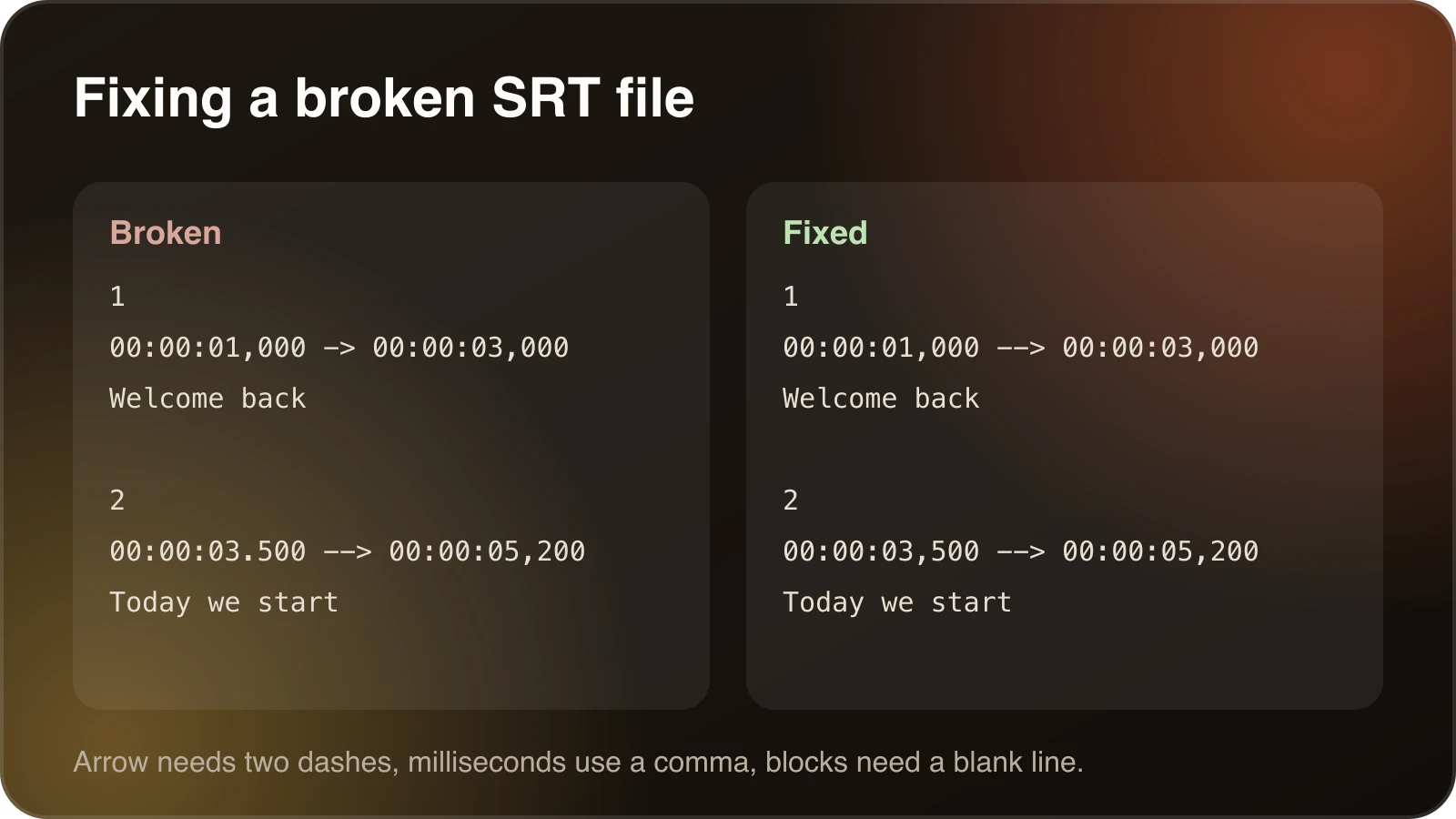
- Rentang waktu. Mulai dan akhir, ditulis sebagai jam:menit:detik,milidetik dengan tanda panah di antaranya. Pemisah sebelum milidetik adalah koma.
- Teks. Satu atau dua baris pendek.
- Baris kosong. Menandai akhir blok. Baris kosong yang hilang adalah penyebab umum file gagal dimuat.
Cara 1: tulis manual
Buka editor teks biasa, ketik blok seperti di atas, dan simpan file dengan ekstensi .srt dalam pengodean UTF-8. Cara ini cukup untuk klip pendek atau beberapa baris. Untuk yang lebih panjang, pekerjaan mengatur waktu menjadi lambat, dan salah satu dari dua metode berikutnya lebih baik.
Gunakan editor teks biasa, bukan pengolah kata. Pengolah kata bisa menambahkan format atau mengubah karakter tanda kutip, dan sebagian pemutar menolak filenya.
Cara 2: buat dari audio
Banyak alat transkripsi dan teks video mendengarkan audio dan menghasilkan subtitle dengan waktu yang sudah terpasang, lalu memungkinkan Anda mengekspor file SRT. Ini cara tercepat untuk video berisi ucapan. Anggap hasilnya sebagai draf pertama. Periksa nama, istilah teknis, dan tanda baca, dan perbaiki baris yang terpotong di tempat yang janggal.
Cara 3: ekspor atau unduh
Sebagian besar editor video dan editor subtitle dapat mengekspor teks sebagai SRT. Platform yang sudah membuat teks otomatis untuk video Anda, seperti YouTube, biasanya memungkinkan Anda mengunduh filenya sehingga bisa diperbaiki dan dipakai ulang di tempat lain.
Yang membuat subtitle mudah dibaca
Waktu yang baik sama pentingnya dengan teks yang benar. Berikut pedoman yang umum:
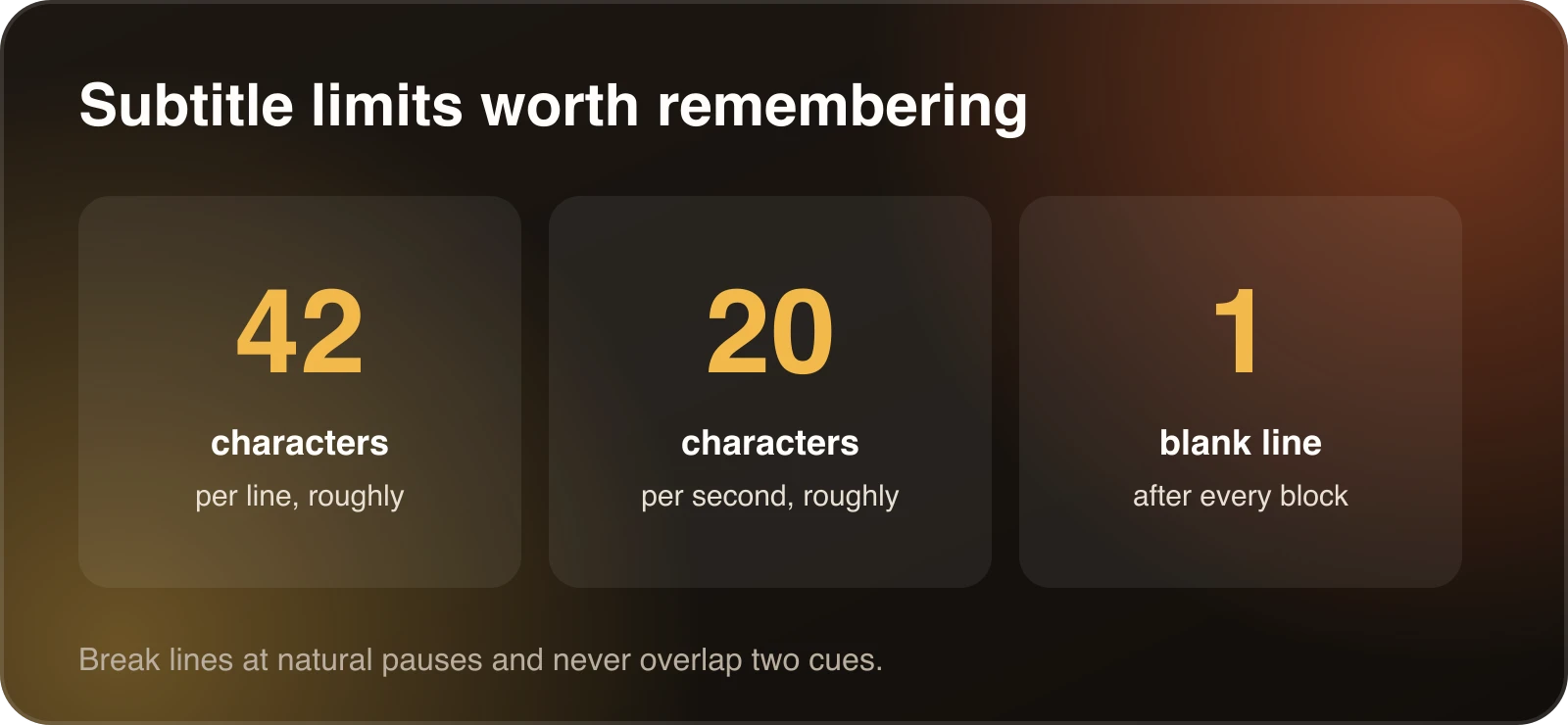
- Jaga baris tetap pendek. Baris yang lebih panjang dari sekitar 42 karakter cenderung terpotong dengan buruk atau keluar dari layar kecil.
- Perhatikan kecepatan baca. Subtitle yang menampilkan lebih dari sekitar 20 karakter per detik sulit dibaca tepat waktu. Persingkat teks atau perpanjang waktu tampilnya.
- Jangan biarkan subtitle tumpang tindih. Dua subtitle di layar sekaligus membingungkan penonton dan merusak sebagian pemutar.
- Pecah di jeda yang wajar. Potong baris di akhir frasa, bukan di tengahnya.
Periksa file sebelum diunggah
Buka file di pemutar video bersama videonya dan tonton beberapa menit. Lalu jalankan melalui konverter SRT, yang menandai subtitle yang tumpang tindih, kosong atau terbalik, baris panjang, dan kecepatan baca yang terlalu cepat. Alat ini berjalan di browser Anda, jadi file Anda tidak diunggah ke mana pun.
Jika platform Anda menginginkan WebVTT, alat yang sama dapat mengonversi di antara keduanya. Perbedaannya dibahas di SRT vs VTT.
Contoh yang lebih panjang
Berikut file pendek dengan empat subtitle, ditulis dengan cara yang diinginkan penonton untuk membacanya.
1
00:00:00,500 --> 00:00:02,800
Welcome back to the channel.

2
00:00:03,000 --> 00:00:06,000
Today I will show you how to
set up your first project.

3
00:00:06,300 --> 00:00:08,200
It only takes five minutes.

4
00:00:08,500 --> 00:00:11,000
Let's start with the settings page.
Perhatikan beberapa kebiasaannya. Setiap subtitle tampil sekitar dua sampai empat detik. Kalimat panjang dipecah menjadi dua baris di jeda yang wajar. Ada celah singkat antarsubtitle agar teks tidak berkedip. Nomornya berurutan tanpa lompatan.
Pengaturan waktu dalam praktik
Jika Anda menulis subtitle secara manual, putar videonya dan catat waktu saat setiap frasa dimulai. Sebagian besar pemutar menampilkan waktu dalam menit dan detik, jadi tambahkan sendiri milidetiknya. Aturan yang baik adalah menampilkan subtitle saat pembicara mulai mengucapkan frasa dan mempertahankannya sekitar satu detik setelah selesai, selama subtitle berikutnya tidak dimulai lebih cepat.
Untuk video berdurasi satu jam, ini pekerjaan yang sangat banyak, itulah sebabnya membuat file dari audio lalu mengeditnya biasanya lebih cepat daripada menulis dari nol.
Memilih pengodean dan nama file
Simpan file sebagai UTF-8. Pengodean ini mendukung huruf beraksen dan aksara non-Latin, dan hampir semua pemutar mengharapkannya. Beri file nama yang jelas dan menyertakan bahasa, seperti tutorial.id.srt. Sebagian platform memakai kode bahasa pada nama file untuk menentukan bahasa file tersebut.
SRT, VTT, dan format lain
SRT adalah format subtitle yang paling luas didukung. WebVTT tampak mirip tetapi memakai titik sebelum milidetik dan diawali header WEBVTT. Sebagian alat juga memakai SBV atau ASS. Jika sebuah platform menolak file Anda, periksa format yang diinginkannya lalu konversi. Panduan apa itu file SRT membandingkan formatnya.
Masalah umum
- Subtitle muncul terlalu cepat atau terlambat. Geser semua subtitle dengan selisih yang sama, bukan mengatur ulang satu per satu. Konverter memiliki opsi geser untuk ini.
- Karakter rusak. Simpan ulang file sebagai UTF-8 lalu muat lagi.
- File tidak dapat dimuat. Pastikan setiap blok diikuti satu baris kosong dan cap waktu memakai koma, bukan titik.
Kapan subtitle bukan pilihan terbaik
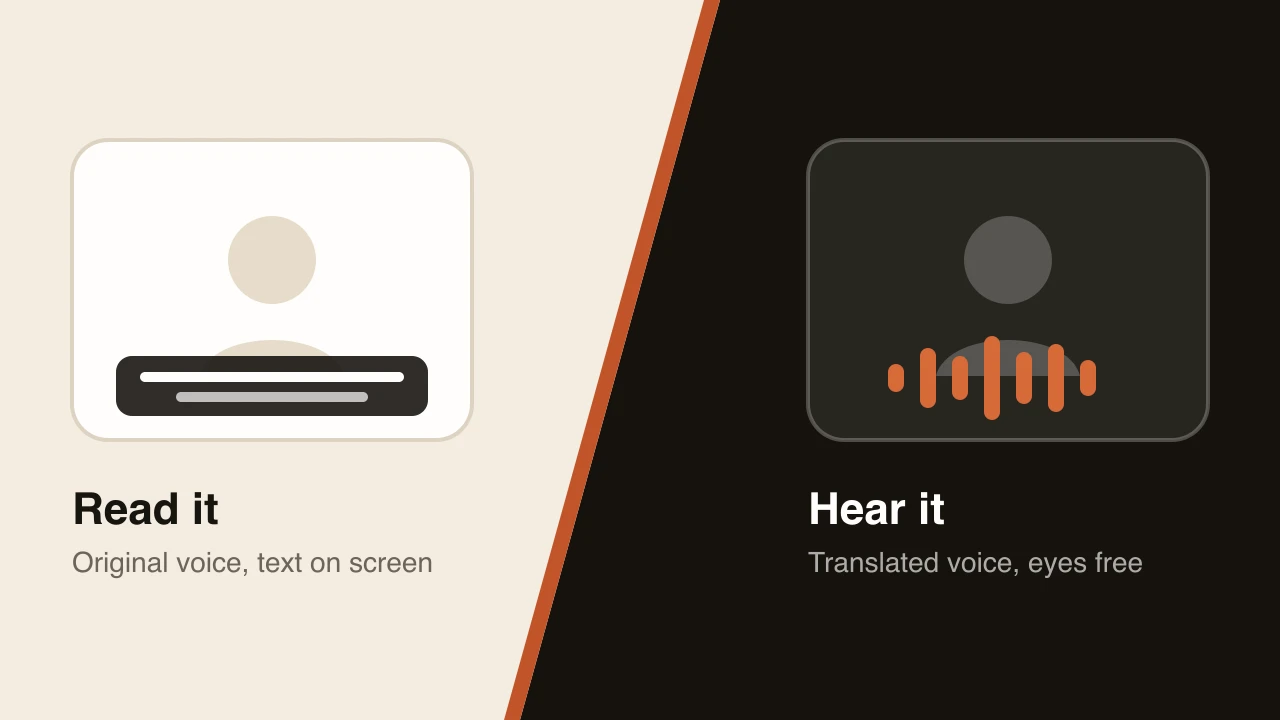
Subtitle meminta penonton membaca. Untuk tutorial, demo, dan kursus, di mana gambar adalah intinya, trek suara terjemahan sering bekerja lebih baik. Panduan kami tentang dubbing AI vs. subtitle membantu Anda memilih, dan cara menerjemahkan video ke bahasa lain membahas kedua jalurnya.
Daftar periksa singkat
- Mulai penomoran dari 1 dan naik tanpa lompatan.
- Gunakan koma sebelum milidetik dan
-->di antara waktu. - Beri satu baris kosong setelah setiap blok.
- Jaga baris di bawah sekitar 42 karakter dan subtitle di bawah sekitar 20 karakter per detik.
- Pastikan tidak ada dua subtitle yang tumpang tindih.
- Simpan sebagai UTF-8 dengan ekstensi
.srt. - Uji di pemutar bersama videonya.
Jika Anda menjalankan daftar itu, file Anda akan dapat dimuat hampir di mana saja.
Langkah berikutnya
Setelah punya file SRT, Anda bisa menerjemahkannya untuk audiens lain. Cara menerjemahkan file SRT menunjukkan caranya tanpa merusak waktu. Jika Anda lebih suka trek suara daripada teks, cara menerjemahkan video ke bahasa lain membandingkan subtitle dan dubbing.
Pertanyaan yang sering diajukan
Bagaimana cara membuat file SRT?
Tulis di editor teks biasa dengan tata letak SRT (nomor, rentang waktu, teks subtitle, dan satu baris kosong untuk setiap entri), atau ekspor dari alat transkripsi atau editor video. Simpan sebagai UTF-8 dengan ekstensi .srt.
Program apa yang dipakai untuk membuat file SRT?
Editor teks biasa apa pun bisa dipakai, seperti Notepad atau TextEdit dalam mode teks biasa. Sebagian besar editor video dan alat subtitle juga dapat mengekspor file SRT, dan platform seperti YouTube memungkinkan Anda mengunduh teks videonya.
Seperti apa tampilan file SRT?
Setiap entri memiliki penghitung, rentang waktu yang ditulis sebagai jam:menit:detik,milidetik --> jam:menit:detik,milidetik, satu atau dua baris teks, dan satu baris kosong. Koma sebelum milidetik adalah bagian dari formatnya.
Bisakah saya membuat file SRT dari video secara otomatis?
Bisa. Banyak alat transkripsi dan teks video membuat subtitle dari audio dan mengekspornya sebagai SRT. Periksa hasilnya dari kesalahan dan waktu sebelum dipublikasikan.
Bagaimana cara memeriksa apakah file SRT saya valid?
Muat di pemutar video bersama videonya, atau tempel ke konverter SRT gratis, yang menandai subtitle yang tumpang tindih, kosong, baris yang terlalu panjang, dan masalah kecepatan baca.
Daftar isi (14)
- Format SRT
- Cara 1: tulis manual
- Cara 2: buat dari audio
- Cara 3: ekspor atau unduh
- Yang membuat subtitle mudah dibaca
- Periksa file sebelum diunggah
- Contoh yang lebih panjang
- Pengaturan waktu dalam praktik
- Memilih pengodean dan nama file
- SRT, VTT, dan format lain
- Masalah umum
- Kapan subtitle bukan pilihan terbaik
- Daftar periksa singkat
- Langkah berikutnya