
SRT-Datei erstellen: Anleitung mit Beispiel
Drei Wege, eine SRT-Datei zu erstellen (von Hand, aus einem Transkript oder per Export), das genaue Format und wie Sie sie vor dem Upload prüfen.
6 Min. Lesezeit
Eine SRT-Datei ist eine reine Textdatei, für ihre Erstellung brauchen Sie also keine besondere Software. Der schwierigere Teil ist, Timing und Zeilenlänge so zu treffen, dass sich die Untertitel angenehm lesen lassen. Dieser Ratgeber zeigt das genaue Format, drei Wege zu einer Datei und wie Sie sie vor dem Upload prüfen.
Wenn Sie das Format noch nicht kennen, erklärt Was ist eine SRT-Datei? zuerst die Grundlagen.
Das SRT-Format
Jeder Untertitel ist ein Block aus vier Teilen:
1
00:00:01,000 --> 00:00:03,500
Welcome to the channel.

2
00:00:04,000 --> 00:00:07,200
Today we are looking at how subtitles work.- Ein Zähler. Beginnen Sie bei 1 und zählen Sie der Reihe nach hoch.
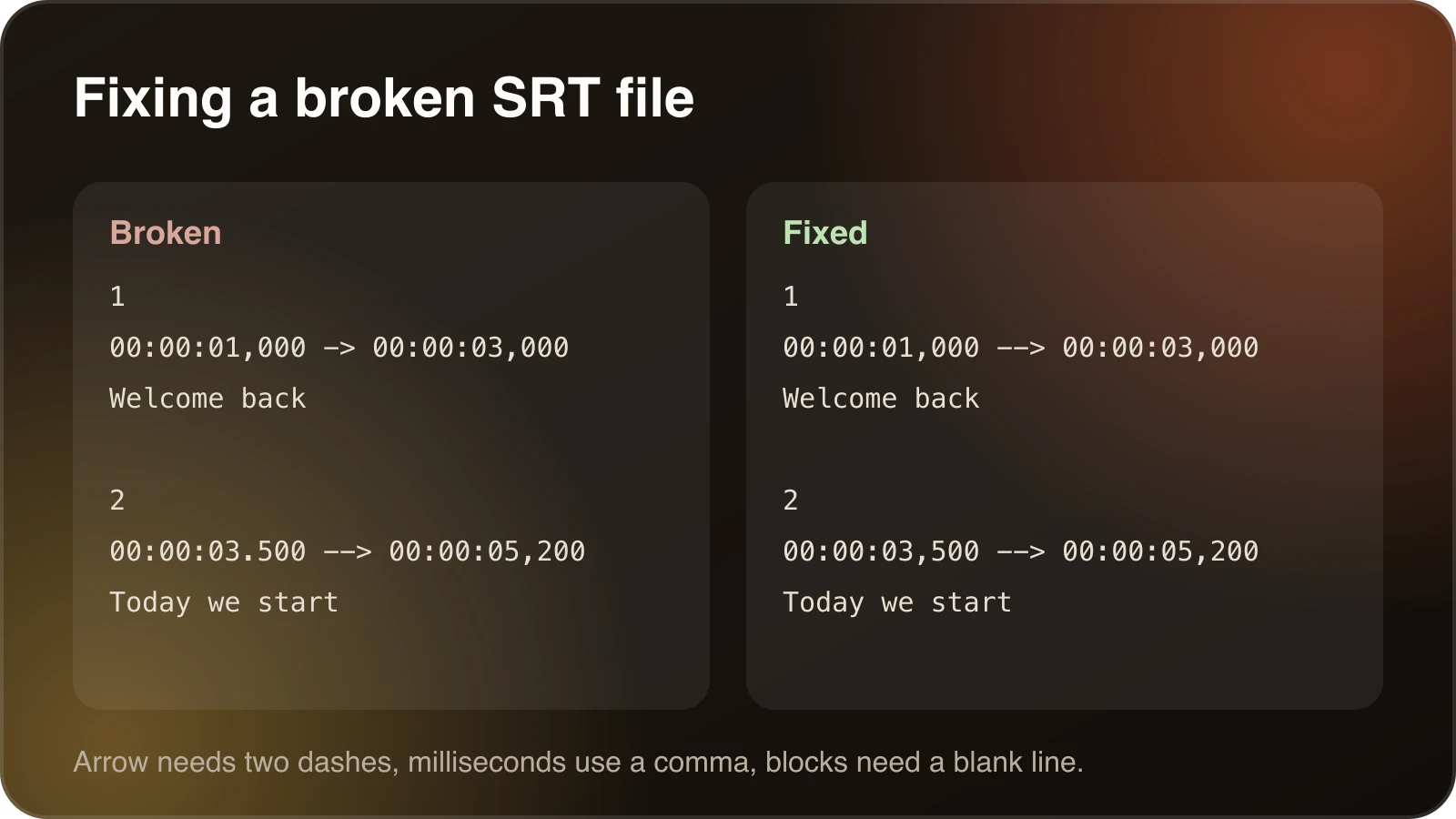
- Ein Zeitraum. Start und Ende, geschrieben als Stunden:Minuten:Sekunden,Millisekunden mit einem Pfeil dazwischen. Das Trennzeichen vor den Millisekunden ist ein Komma.
- Der Text. Ein bis zwei kurze Zeilen.
- Eine Leerzeile. Sie markiert das Ende des Blocks. Eine fehlende Leerzeile ist ein häufiger Grund, warum eine Datei scheitert.
Weg 1: von Hand schreiben
Öffnen Sie einen reinen Texteditor, tippen Sie die Blöcke wie oben und speichern Sie die Datei mit der Endung .srt in UTF-8-Kodierung. Das ist für einen kurzen Clip oder eine Handvoll Zeilen in Ordnung. Bei allem Längeren wird die Timing-Arbeit langsam, und einer der nächsten beiden Wege ist besser.
Verwenden Sie einen reinen Texteditor, keine Textverarbeitung. Eine Textverarbeitung kann Formatierungen hinzufügen oder Anführungszeichen ändern, und manche Player lehnen die Datei dann ab.
Weg 2: aus dem Audio erzeugen
Viele Transkriptions- und Untertitel-Tools hören das Audio ab und erzeugen Untertitel mit bereits zugeordnetem Timing, die Sie dann als SRT-Datei exportieren. Für ein gesprochenes Video ist das der schnellste Weg. Betrachten Sie das Ergebnis als ersten Entwurf. Prüfen Sie Namen, Fachjargon und Zeichensetzung und korrigieren Sie Zeilen, die an ungünstigen Stellen umbrochen sind.
Weg 3: exportieren oder herunterladen
Die meisten Schnittprogramme und Untertitel-Editoren können Untertitel als SRT exportieren. Plattformen, die für Ihr Video bereits Untertitel erzeugt haben, etwa YouTube, lassen Sie die Datei meist herunterladen, damit Sie sie korrigieren und anderswo verwenden können.
Was Untertitel gut lesbar macht
Gutes Timing zählt so viel wie korrekter Text. Das sind gängige Richtwerte:
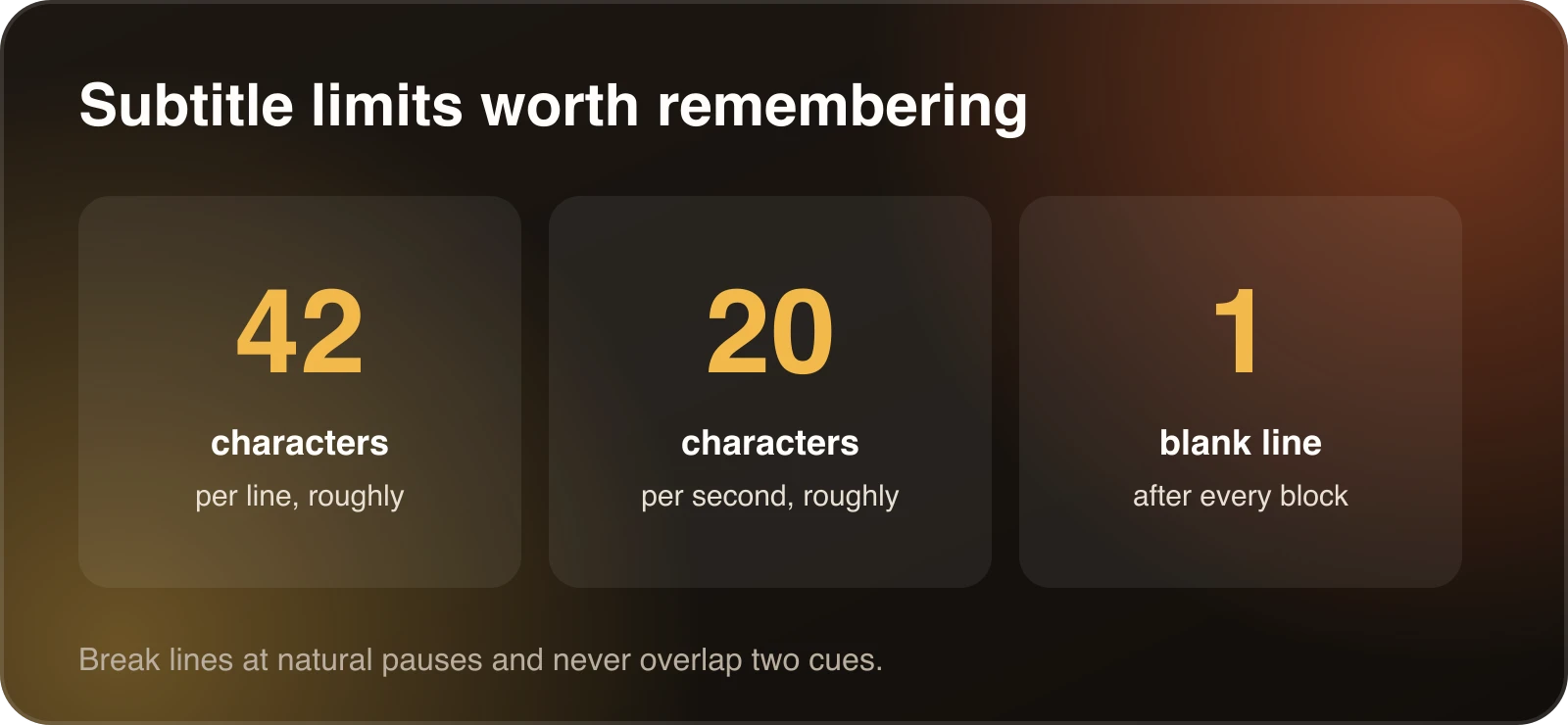
- Halten Sie Zeilen kurz. Zeilen mit mehr als etwa 42 Zeichen brechen oft schlecht um oder laufen auf kleinen Bildschirmen über.
- Achten Sie auf die Lesegeschwindigkeit. Untertitel mit mehr als etwa 20 Zeichen pro Sekunde sind kaum rechtzeitig lesbar. Kürzen Sie den Text oder verlängern Sie die Anzeigedauer.
- Lassen Sie Untertitel nicht überlappen. Zwei gleichzeitig eingeblendete Untertitel verwirren Zuschauende und bringen manche Player aus dem Tritt.
- Trennen Sie an natürlichen Stellen. Brechen Sie Zeilen am Ende einer Wendung um, nicht mittendrin.
Die Datei vor dem Upload prüfen
Öffnen Sie die Datei in einem Videoplayer neben dem Video und sehen Sie sich ein paar Minuten an. Lassen Sie sie dann durch den SRT-Konverter laufen, der überlappende, leere oder rückwärtslaufende Untertitel, lange Zeilen und zu hohe Lesegeschwindigkeit meldet. Er läuft in Ihrem Browser, Ihre Datei wird also nirgendwohin hochgeladen.
Wenn Ihre Plattform stattdessen WebVTT möchte, wandelt dasselbe Tool zwischen beiden um. Den Unterschied behandelt SRT oder VTT.
Ein längeres Beispiel
Hier eine kurze Datei mit vier Untertiteln, so geschrieben, wie Zuschauende sie gern lesen.
1
00:00:00,500 --> 00:00:02,800
Welcome back to the channel.

2
00:00:03,000 --> 00:00:06,000
Today I will show you how to
set up your first project.

3
00:00:06,300 --> 00:00:08,200
It only takes five minutes.

4
00:00:08,500 --> 00:00:11,000
Let's start with the settings page.
Beachten Sie ein paar Gewohnheiten. Jeder Untertitel steht etwa zwei bis vier Sekunden. Lange Sätze werden an einer natürlichen Stelle auf zwei Zeilen verteilt. Zwischen den Untertiteln liegt eine kurze Lücke, damit der Text nicht aufblitzt. Die Nummern laufen lückenlos der Reihe nach.
Timing in der Praxis
Wenn Sie Untertitel von Hand schreiben, spielen Sie das Video ab und notieren die Zeit, zu der jede Wendung beginnt. Die meisten Player zeigen die Zeit in Minuten und Sekunden, die Millisekunden ergänzen Sie selbst. Als Faustregel blenden Sie einen Untertitel ein, wenn die sprechende Person die Wendung beginnt, und halten ihn etwa eine Sekunde nach ihrem Ende, solange der nächste nicht früher startet.
Bei einem einstündigen Video ist das viel Arbeit. Deshalb ist es meist schneller, die Datei aus dem Audio zu erzeugen und dann zu bearbeiten, als von Grund auf zu schreiben.
Kodierung und Dateiname wählen
Speichern Sie die Datei als UTF-8. Es unterstützt Umlaute und nicht lateinische Schriften, und fast jeder Player erwartet es. Geben Sie der Datei einen klaren Namen mit der Sprache, etwa tutorial.en.srt. Manche Plattformen entscheiden anhand des Sprachcodes im Namen, zu welcher Sprache die Datei gehört.
SRT, VTT und andere Formate
SRT ist das am weitesten unterstützte Untertitelformat. WebVTT sieht ähnlich aus, verwendet aber einen Punkt vor den Millisekunden und beginnt mit einer WEBVTT-Kopfzeile. Manche Tools nutzen auch SBV oder ASS. Lehnt eine Plattform Ihre Datei ab, prüfen Sie, welches Format sie möchte, und wandeln Sie um. Der Ratgeber Was ist eine SRT-Datei? vergleicht die Formate.
Häufige Probleme
- Untertitel erscheinen zu früh oder zu spät. Verschieben Sie alle Untertitel um denselben Wert, statt jeden einzeln neu zu timen. Der Konverter hat dafür eine Verschiebungsoption.
- Fehlerhafte Zeichen. Speichern Sie die Datei erneut als UTF-8 und laden Sie sie noch einmal.
- Die Datei lässt sich nicht laden. Prüfen Sie, ob nach jedem Block eine Leerzeile steht und die Zeitstempel ein Komma statt eines Punkts nutzen.
Wann Untertitel nicht die beste Option sind
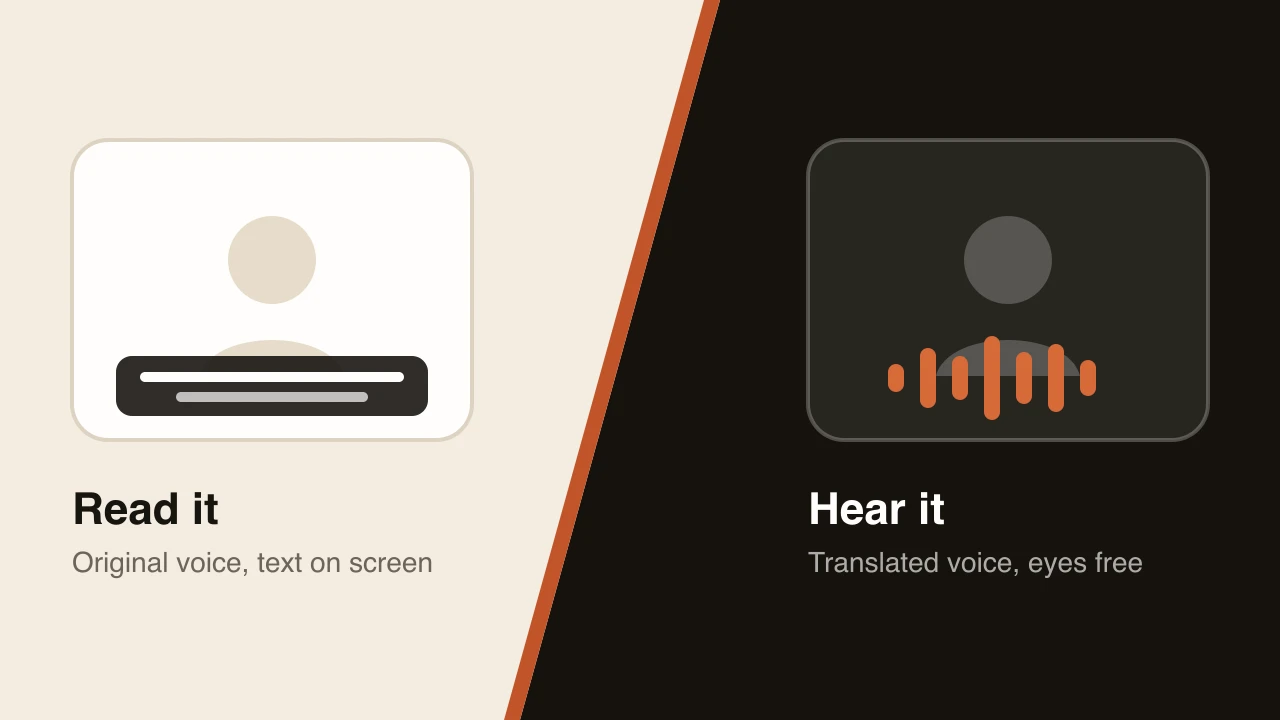
Untertitel verlangen von Zuschauenden, zu lesen. Bei Tutorials, Demos und Kursen, bei denen das Bild der Kern ist, funktioniert eine übersetzte Tonspur oft besser. Unser Ratgeber KI-Synchronisation oder Untertitel hilft bei der Wahl, und Video in eine andere Sprache übersetzen behandelt beide Wege.
Eine kurze Checkliste
- Beginnen Sie die Nummerierung bei 1 und zählen Sie lückenlos hoch.
- Nutzen Sie ein Komma vor den Millisekunden und
-->zwischen den Zeiten. - Setzen Sie nach jedem Block eine Leerzeile.
- Halten Sie Zeilen unter etwa 42 Zeichen und Untertitel unter etwa 20 Zeichen pro Sekunde.
- Achten Sie darauf, dass sich keine zwei Untertitel überlappen.
- Speichern Sie als UTF-8 mit der Endung
.srt. - Testen Sie die Datei in einem Player neben dem Video.
Wenn Sie diese Liste abarbeiten, lässt sich Ihre Datei fast überall laden.
Nächste Schritte
Haben Sie eine SRT-Datei, können Sie sie für andere Zielgruppen übersetzen. SRT-Datei übersetzen zeigt, wie das ohne Beschädigung des Timings gelingt. Wenn Sie lieber eine gesprochene Tonspur als Text möchten, vergleicht Video in eine andere Sprache übersetzen Untertitel und Synchronisation.
Häufig gestellte Fragen
Wie erstelle ich eine SRT-Datei?
Schreiben Sie sie in einem reinen Texteditor im SRT-Aufbau (pro Eintrag eine Nummer, ein Zeitraum, der Untertiteltext und eine Leerzeile) oder exportieren Sie eine aus einem Transkriptionstool oder Videoschnittprogramm. Speichern Sie sie als UTF-8 mit der Endung .srt.
Mit welchem Programm erstelle ich eine SRT-Datei?
Jeder reine Texteditor genügt, etwa Notepad oder TextEdit im Nur-Text-Modus. Die meisten Schnittprogramme und Untertitel-Tools können SRT-Dateien auch exportieren, und Plattformen wie YouTube lassen Sie Untertitel herunterladen.
Wie sieht eine SRT-Datei aus?
Jeder Eintrag hat einen Zähler, einen Zeitraum in der Form Stunden:Minuten:Sekunden,Millisekunden --> Stunden:Minuten:Sekunden,Millisekunden, ein bis zwei Textzeilen und eine Leerzeile. Das Komma vor den Millisekunden gehört zum Format.
Kann ich eine SRT-Datei automatisch aus einem Video erstellen?
Ja. Viele Transkriptions- und Untertitel-Tools erzeugen Untertitel aus dem Audio und exportieren sie als SRT. Prüfen Sie das Ergebnis vor der Veröffentlichung auf Fehler und Timing.
Wie prüfe ich, ob meine SRT-Datei gültig ist?
Laden Sie sie in einem Videoplayer zusammen mit dem Video oder fügen Sie sie in den kostenlosen SRT-Konverter ein, der überlappende, leere und zu lange Untertitel sowie Probleme bei der Lesegeschwindigkeit meldet.
Inhaltsverzeichnis (14)
- Das SRT-Format
- Weg 1: von Hand schreiben
- Weg 2: aus dem Audio erzeugen
- Weg 3: exportieren oder herunterladen
- Was Untertitel gut lesbar macht
- Die Datei vor dem Upload prüfen
- Ein längeres Beispiel
- Timing in der Praxis
- Kodierung und Dateiname wählen
- SRT, VTT und andere Formate
- Häufige Probleme
- Wann Untertitel nicht die beste Option sind
- Eine kurze Checkliste
- Nächste Schritte